 deepnet.at
 Reporter
Windows, Installer ohne Systemeinträge
keine Rechtsberatung: jede Bewertung ist ein Entwurf und muss anwaltlich geprüft werden.Prerelease. Der IUCOM Reporter ist ein Pilot für die Validierung von KI im Recht und befindet sich in der Testphase. Untersucht wird, wie treffsicher die Fundstellen sind, welche Qualität die rechtliche Voranalyse im Gutachtenstil erreicht und wie wirksam die Vorfilter Mandantendaten vor dem Senden verbergen. Gemessen wird, ob eine Antwort etwas Falsches behauptet: erfundene oder falsch verwendete Fundstellen, Normen in der falschen Fassung, erfundene Tatsachen. Geprüft wird gegen die amtlichen Quellen selbst, verblindet und im Vergleich mit dem bloßen Prompten. Studienmodus: Jede Fachperson kann die Untersuchung mit eigenen Fällen nachvollziehen. Die Nutzung ist drei Monate kostenlos und kann auf Anfrage während der Testphase verlängert werden.
Die Quellen des IUCOM Reporters
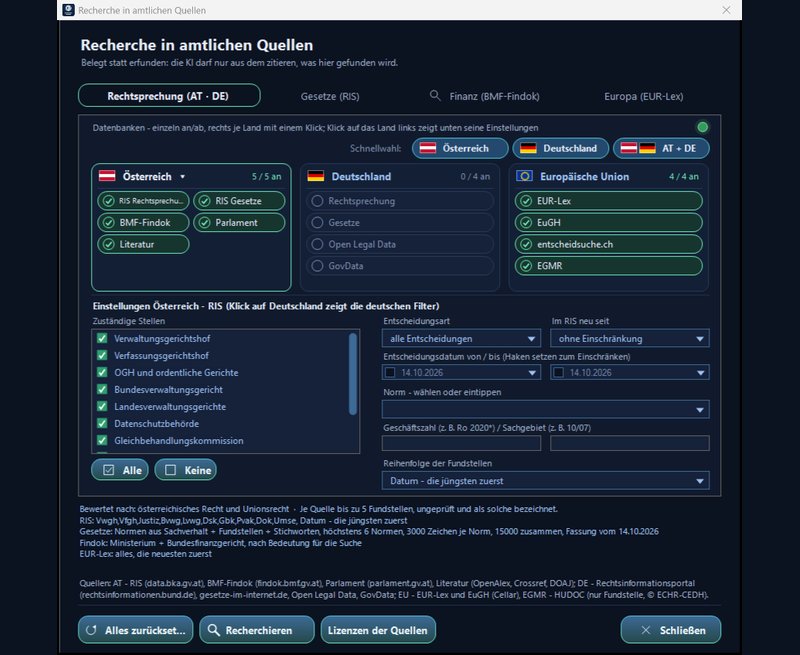
Vor jeder Bewertung fragt der Reporter diese offenen Quellen ab – jede mit eigenen Suchanfragen der KI und in dem Takt, den sie erlaubt. Die KI zitiert nur, was hier gefunden wird. Gestrichelt: ab Werk aus, im Programm zuschaltbar.
Österreich
Deutschland
Europa
Abfragen inklusive · offen, ohne Anmeldung · im Programm einzeln schaltbar, Schnellwahl Österreich, Deutschland oder AT + DE · Die Recherche im Einzelnen →
Mit dem IUCOM Reporter erstellen Sie rechtliche Voranalysen direkt in Microsoft Word. Sie markieren einen Sachverhalt, drücken Strg+Alt+L und erhalten nach wenigen Minuten einen Entwurf im Gutachtenstil – mit Fundstellen aus dem RIS (Rechtsprechung von OGH, VwGH und VfGH, Bundes- und Landesrecht), den Gesetzesmaterialien und EUR-Lex.
Belegt statt erfunden. Die KI zitiert nur, was die Recherche tatsächlich gefunden hat. Jede Fundstelle steht mit Geschäftszahl, Datum und Link als echte Word-Fußnote nach den AZR.Datenschutz vor Ort: Namen, Firmen, Anschriften und Kennnummern werden auf Ihrem Rechner durch Platzhalter ersetzt, und Sie sehen und bestätigen vor jedem Versand, was übermittelt wird. Kein Konto, kein zentraler Server: Sie verwenden Ihren eigenen API-Schlüssel (z. B. Anthropic Claude), eine Analyse kostet rund 0,50 €.
Der Reporter liefert Entwürfe zur fachlichen Prüfung, keine Rechtsberatung. Er befindet sich in einer Erprobungsphase, daher ist die Nutzung derzeit kostenlos.
Jetzt 3 Monate kostenlos testen →

Hinter dem Namen IUCOMDer Name verbindet die Grundlagen der europäischen Rechtsgeschichte mit der künstlichen Intelligenz. IU- steht für das lateinische ius, das Recht, -COM für commune, gemeinsam und allgemein. Zusammen verweist IUCOM auf das ius commune, das „gemeine Recht“: das gelehrte Recht, das sich ab dem 12. Jahrhundert von Bologna aus über Europa verbreitete, auf römischem Recht und Kirchenrecht beruhte und überall galt, wo Landes- oder Stadtrecht schwieg. In Österreich löste es 1811 das ABGB ab; seine Begriffe prägen das Recht bis heute. Das Zeichen: eine silberne Münze wie der Bolognino, die Münze Bolognas ab 1191, mit Lorbeerkranz und der Prägung IU. Mehr dazu in den Häufigen Fragen.
Kostenlos nutzen –
Minuten statt Stunden.
Eine Anwaltsstunde kostet 200 bis 400 €. Allein das Zusammensuchen passender OGH-Judikatur im RIS und des EU-Rechts in EUR-Lex dauert pro Fall oft eine halbe Stunde – der IUCOM Reporter erledigt das in der Regel in unter einer Minute im Hintergrund. Die Rechnung im Detail.
Gebaut für die anwaltliche
Verschwiegenheit (§ 9 RAO).
Eine native Windows-Anwendung, entwickelt in Österreich – ohne zentrale Cloud, die Mandantendaten speichert. Namen, Firmen, Anschriften sowie Kontakt- und Kennnummern ersetzt die Software lokal durch Platzhalter, bevor der Text an die KI geht; die echten Angaben setzt sie auf Wunsch in die Antwort zurück. Was hinausgeht, sehen Sie vorher rot markiert zur Bestätigung (Prüfung vor dem Senden). Ihr API-Key liegt mit dem Windows-Datenschutz verschlüsselt auf Ihrem Rechner.
Bring Your Own Key –
zukunftssicher statt Verlagsbindung.
Sie binden sich an keinen Anbieter. Erscheint ein neues Claude-Modell, wählen Sie es mit einem Klick in den Einstellungen. Die Nutzung zahlen Sie zu den reinen Preisen des Anbieters direkt an ihn – ohne Aufschlag. Aktualisierungen der Versionsreihe 1.x sind enthalten.
Es dockt überall an.
Nichts umstellen, nichts programmieren: Per Hotkey liest der IUCOM Reporter den markierten Text aus jedem Windows-Programm – Word, Kanzleisoftware, Mailprogramm und sogar PDF-Viewern – und setzt das Ergebnis an derselben Stelle ein. Der Installer ist in rund zwei Minuten einsatzbereit.
Es führt vom markierten Sachverhalt über die Recherche – Analyse der Rechtsfrage, eigene Unterlagen, Rechtsprechung, Gesetzestexte, Findok und EUR-Lex – zur Anfrage an die KI und zur fertigen Bewertung. Gezeigt wird ein unbearbeiteter Lauf mit einem Mietfall, der keinen einzigen Paragrafen nennt. Über die einschlägigen OGH-Entscheidungen fand das Programm die tragenden Normen und lieferte sie im Wortlaut: §§ 1096 und 1097 ABGB, §§ 3 und 33 MRG und § 9 KSchG.
Mit Sprecherin – eine synthetische Stimme erklärt jede Station (erzeugt lokal mit Chatterbox von Resemble AI, MIT-Lizenz; Stimmvorlage: Studioaufnahmen des Rhasspy-Datensatzes „Kerstin“, Lizenz CC0 – frei von Rechten Dritter); zusätzlich ist jede beschriftet. 59 MB, lädt erst beim Abspielen.
- Claude über Amazon Bedrock, ChatGPT über Azure OpenAI. Für Häuser mit AWS- oder Microsoft-Vertrag: Claude über Amazon Bedrock mit dem Haken „nur EU“ (Verarbeitung nur in EU-Rechenzentren, der Verarbeitungsort steht in der Auskunft) und ChatGPT über Azure OpenAI mit der eigenen Ressource. Region bzw. Adresse tragen Sie im Reiter KI-Anbieter ein.
- Geprüft dort, wo alle dieselbe Grundlage haben. Rechtsprechung und Gesetze sind das gemeinsame Fundament jedes Zitats – dort ist der Reporter vollständig angebunden und prüft gegen die amtlichen Datenbanken. Die Lücke bei der Fachliteratur benennt er offen: Literaturstellen außerhalb der Fundstellen stehen als „nicht in den Fundstellen – zu prüfen“ im Text.
- Auch aus PDF und Browser. Markieren Sie Text in einem PDF (Acrobat, Foxit, Sumatra, PDF-XChange, Edge, Chrome) oder auf einer Webseite – ohne Markierung gilt der ganze Text. Die Bewertung kommt in ein neues Word-Dokument (ohne Word in LibreOffice Writer). Korrigieren bleibt den Schreibprogrammen vorbehalten.
- Die Symbolleiste im Dokumentfenster. Sie springt in das Fenster, das vorne ist – Word, Editor, PDF oder Browser – und zeigt dort alle Knöpfe (in PDF und Browser ohne Korrektur). Frei auf dem Desktop steht nur der Hauptknopf. Wird das Fenster geschlossen, minimiert oder versteckt, wartet sie auf dem Desktop und kehrt von selbst zurück.
- Durchgehender Laufbalken – mit Abbrechen. Vom Lesen bis zur fertigen Antwort ein Fenster: Zeichen und Name des Reporters, der aktuelle Schritt, Anbieter, Modell und die Zeit – ohne Lücken. Abbrechen beendet die Anfrage jederzeit; der Abbruch steht mit Uhrzeit und Schritt im Protokoll und als „abgebrochen“ in der Liste des Archivs.
- Prüfung vor dem Senden: eine Tabelle. Jede Angabe mit Platzhalter, Art und Herkunft; Unsicheres steht oben und ist gelb markiert. Per Rechtsklick legen Sie fest, ob eine Angabe künftig immer oder nie anonymisiert wird. Alle Festlegungen lassen sich in den Einstellungen einsehen und zurücknehmen.
- Genauere Erkennung. IBAN und Kartennummern nur mit stimmender Prüfziffer (sonst gelber Verdacht statt Aktenzahl als Konto); Anrede oder Rolle – „Herr“, „Mandantin“, „Patient“, „geboren“ – macht einen unsicheren Namen sicher; Kanzlei- und Partnerschaftsnamen („Gruber & Partner“) werden als Firma ersetzt.
- Tutorial mit Sprecherin. Das Video erklärt jede Station mit einer synthetischen Stimme – deutsch eine Sprecherin nach Studioaufnahmen „Kerstin“ (CC0, erzeugt mit Chatterbox, MIT), auf der englischen Seite „Cori“ (erzeugt mit Piper, MIT), beide lokal; die Stimmmodelle sind frei von Rechten Dritter (Kerstin: CC0, Cori: gemeinfrei).
- Prüfregeln gegen die Quellen – Goldstandard als Zusatzoption. Gemessen wird, ob eine Antwort etwas Falsches behauptet: Im Einsatz prüfen feste Regeln jede Antwort gegen die amtlichen Quellen. Im Studienmodus werden Antworten jeder Herkunft – Reporter, bloßes Prompten, andere KI-Anbieter, Menschen – verblindet verglichen, mit Blindmappe, Krippendorffs Alpha und Verblindungsprüfung. Expertendokumente als Goldstandard sind nur noch eine wissenschaftliche Zusatzoption.
- Nur geprüfte KI-Anbieter. Zur Wahl stehen Claude, ChatGPT und Mistral (EU), außerdem Claude über Amazon Bedrock (Verarbeitung nur in EU-Rechenzentren wählbar) und ChatGPT über Azure OpenAI. Gesperrt sind Google Gemini, DeepSeek, OpenRouter und Groq – wegen Training mit den Daten, Verarbeitung außerhalb der EU oder nicht kontrollierbarer Weiterleitung.
Was genau macht der IUCOM Reporter
Der IUCOM Reporter wartet unsichtbar im Hintergrund; sichtbar ist nur eine kleine Leiste von Symbolknöpfen – am Fenster, in dem Sie arbeiten, ohne Dokument rechts oben auf dem Bildschirm. Ausgelöst wird er per Tastenkombination oder Knopf – was dann geschieht, im Einzelnen:
Ihre Kanzleisprache als Regelwerk – die KI hält sich daran.
Nicht der Anbieter bestimmt den Ton, sondern das, was Sie einmal festgelegt haben.Aus Stichworten wird Prosa
Aus einzelnen diktierten Fragmenten entsteht ein zusammenhängender Text: das Rechtsgebiet wird erkannt, das vollständige Prüfungsschema als Gerüst genommen und jedes Fragment an der richtigen Stelle eingearbeitet.
Vollständig statt lückenhaft
Jeder Prüfungspunkt des Schemas wird einzeln benannt – auch die unproblematischen, die zu einem Satz zusammengefasst werden dürfen. Sammelformeln wie „im Übrigen keine Bedenken“ sind ausgeschlossen.
Diktatfehler werden repariert
Phonetisch verstümmelte Fachbegriffe werden aus dem Zusammenhang rekonstruiert, Terminologie, Parteibezeichnungen, Daten und Beträge vereinheitlicht. Die KI ist angewiesen, keine Tatsachen, Normen oder Fundstellen hinzuzufügen; unklare Stellen werden gesondert gemeldet, damit Sie sie prüfen können.
Wort- und Sinnprüfung
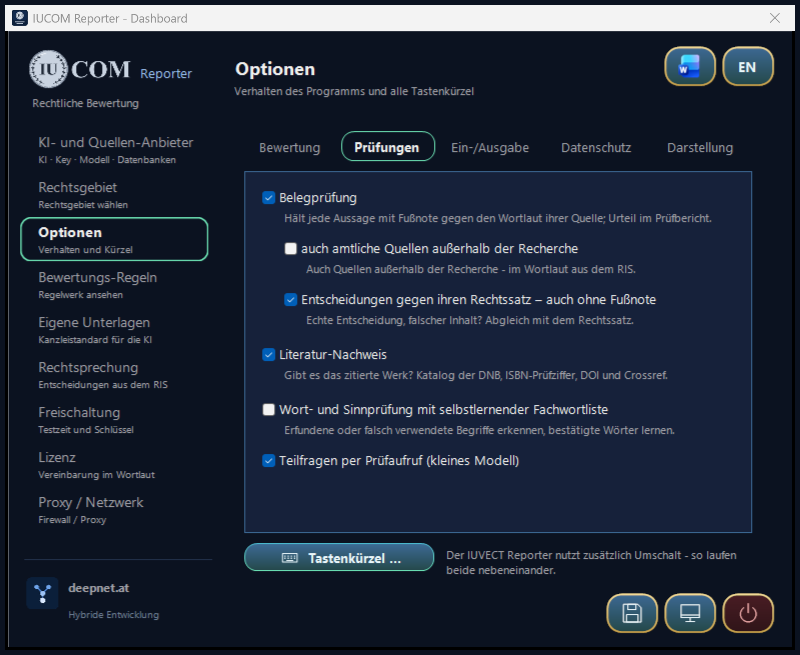
Erfundene oder falsch geschriebene Wörter und richtige Begriffe am falschen Platz („Berufung“ gegen ein Erkenntnis des BFG statt „Revision“) werden erkannt: als letzte Regel prüft die KI jedes Wort auf Plausibilität, auf Wunsch (Optionen) prüft das Programm danach eigens – mit Windows-Rechtschreibprüfung, den Fundstellen und Gesetzestexten der Anfrage und einer Fachwortliste, die von selbst wächst.
Auslegung nach Rang und Methode
Jede Bewertung folgt der Rangordnung der Quellen – Verfassung und Unionsrecht, Gesetz, Höchstgerichte, Instanzgerichte, Verwaltungsauffassung (nicht bindend), Lehre und Materialien als Auslegungshilfe – und legt nach Wortlaut, Zusammenhang, Entstehung und Zweck aus, einschließlich Analogie (§§ 6 f ABGB). Weichen Ebenen voneinander ab, wird das benannt.
Umfang nach Wahl
Kurz, mittel oder ausführlich (Optionen): von der halben Seite mit Ergebnis und tragender Begründung bis zum vollen Gutachten mit Auseinandersetzung mit abweichenden Ansichten – kurz spart Zeit und Kosten.
Sachverhalt und Würdigung getrennt
Der Sachverhalt bleibt knapp und neutral: nur, was diktiert wurde. Die Würdigung erzählt ihn nicht nach, sie prüft – im Gutachtenstil, ohne Handlungsempfehlung.
Korrigieren statt neu schreiben
Strg+Alt+J korrigiert eine fertige Bewertung nur sprachlich: Rechtschreibung, Grammatik, Zitierweise – der rechtliche Inhalt bleibt unangetastet.
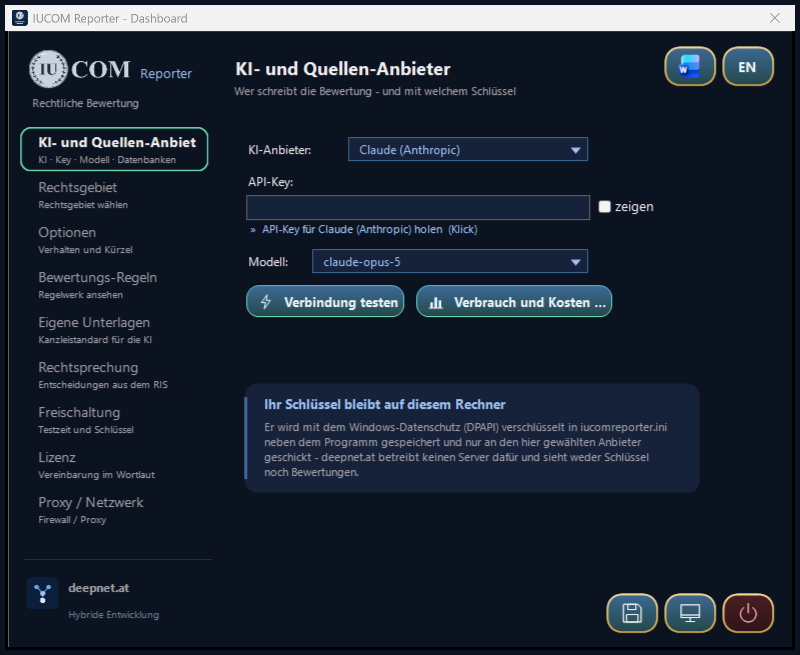
Ihr Modell, Ihr Schlüssel
Zur Wahl stehen Claude, ChatGPT und Mistral (EU), für Häuser mit AWS- oder Microsoft-Vertrag außerdem Claude über Amazon Bedrock (Verarbeitung nur in EU-Rechenzentren wählbar) und ChatGPT über Azure OpenAI. Gesperrt sind Google Gemini (der kostenfreie Zugang erlaubt Training mit den Daten), DeepSeek (Verarbeitung in China), OpenRouter (das angesteuerte Modell ist nicht kontrollierbar) und Groq (keine Verarbeitung in der EU). Den API-Schlüssel bringen Sie selbst mit. Für Mandantendaten empfehlen sich kostenpflichtige Zugänge mit Trainingsausschluss, Verarbeitung in der EU oder die lokale Ausführung.
Word vorausgesetzt – sonst LibreOffice Writer
Der IUCOM Reporter setzt Microsoft Word voraus – in Kanzleien Standard. Ohne Word braucht er LibreOffice Writer (kostenlos, The Document Foundation); fehlt beides, führt eine Installationshilfe in vier Schritten durch die Einrichtung und erkennt die fertige Installation von selbst – ohne sie beendet sich das Programm. Der Reporter lädt nichts selbst herunter. Zum Vergleich lässt sich Writer in den Optionen auch statt Word wählen; dann zeigt der Knopf im Dashboard das Zeichen von Writer.
Regeln je Rechtsgebiet
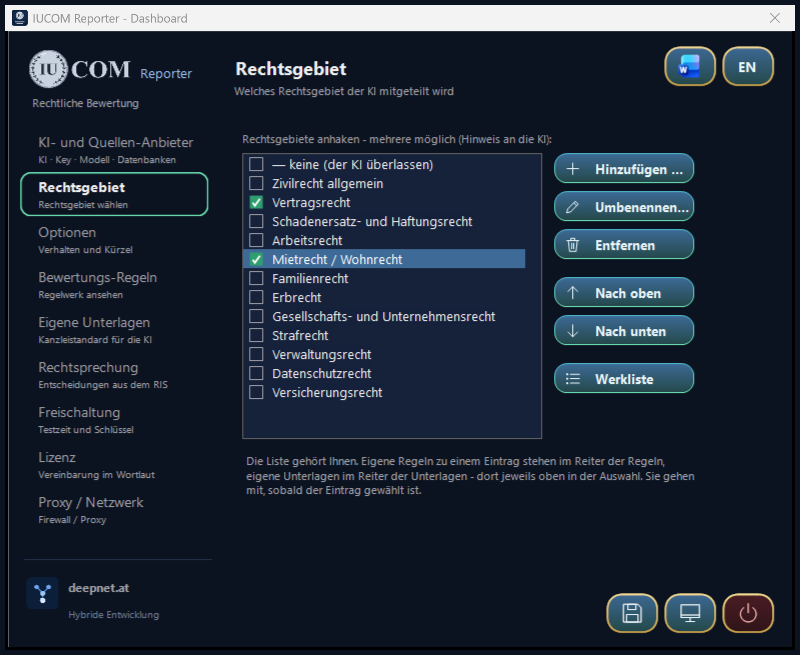
Zu jedem Eintrag Ihrer Liste – außer „keine“ – können Sie eigene Regeln UND eigene Unterlagen hinterlegen. Beides geht zusätzlich zum Grundregelwerk mit, sobald der Eintrag gewählt ist; die Seiten für Regeln und Unterlagen richten sich danach.
Ratgeber und Feinschliff
Ein Ratgeber als PDF sagt, wie gute Regeln aussehen: Reihenfolge, Vorrang, Umfang, Formulierung. Neu geschriebene Regeln ordnet die KI danach einmal selbst – Pflichten nach oben, ein Satz je Regel, Doppeltes zusammengefasst; Ihre Fassung bleibt daneben erhalten.
Vollständig und nachvollziehbar
Die Antwort kommt Stück für Stück, während sie entsteht. Reicht sie nicht bis zum Ende oder bricht die Verbindung mittendrin ab, setzt der IUCOM Reporter sie von selbst fort und fügt die Teile nahtlos zusammen. Nach jeder Antwort kann ein Fenster zeigen, was der Anbieter gemeldet hat: Modell, Abbruchgrund im Klartext, verbrauchte Marken und Treffer im Zwischenspeicher.
Sicher eingefügt
Die Antwort wird nur eingesetzt, wenn Ihr Schreibfenster wirklich wieder vorn ist – sonst bleibt sie mit einem Hinweis in der Zwischenablage. Texte mit Mandantendaten bleiben aus dem Zwischenablageverlauf von Windows (Win+V) und der Cloud-Zwischenablage heraus, Ihr vorheriger Inhalt kommt danach zurück. Die Seitenumbruch-Einstellung von Word (Paginierung) bleibt unangetastet.
Im Stil einer Person – auf Wunsch
Aus Arbeiten einer Person erstellt die KI einmal ein Stilprofil in eigenen Worten – Ton, Satzbau, Wortwahl, Aufbau, Argumentation, Zitierweise. Danach geht bei jeder Anfrage nur das Profil mit, nie die Arbeiten; Inhalt, Quellen und Prüfregeln haben Vorrang. Ab Werk aus; nur eigene Arbeiten oder solche mit Zustimmung der Verfasser (Stilprofile).
Rechte geklärt vor jedem Import
Bevor Unterlagen, Goldstandard oder Arbeiten eines Stilprofils eingelesen werden, prüft das Programm jede Datei lokal auf ihre Lizenz und zeigt eine Ampel; Sie bestätigen, dass alle Rechte im Vorfeld geklärt sind. Was eine Genehmigung braucht, geht ohne Ihre Erklärung nicht an die KI (Einzelheiten).
Fünf Schritte, alle in Ihrem gewohnten Schreibprogramm.
Links das Einrichten – einmal, in sechs Schritten. Daneben die tägliche Arbeit und der Studienmodus. Alle Bilder sind Aufnahmen aus dem laufenden Programm.






Bedient wird der IUCOM Reporter über die Symbolknöpfe, das Symbol im Infobereich und globale Tastenkombinationen.
So kommen Sie hin
Tastenkürzel
| Knopf | Taste | Funktion |
|---|---|---|
 | Strg + Alt + L | Bewertungs-Synthese – aus dem markierten Diktat entsteht die Bewertung |
 | Strg + Alt + J | Bewertungs-Korrektur – der markierte Bewertung wird nur korrigiert |
| – | Strg + Alt + U | Wiederherstellen – der zuletzt gesendete Text kommt zurück |
 | Strg + Alt + R | Aus der Korrektur lernen – aus Entwurf und Ihrer nachgebesserten Fassung schlägt die KI Regeln vor – ein Assistent führt in vier Schritten: vergleichen, Regeln wählen, Geltung, übernehmen |
 | Strg + Alt + D | Texteditor – Word oder LibreOffice Writer |
 | Klick auf den Knopf | Dashboard – Einstellungen, Rechtsgebiet, Archiv, Studienmodus; unten rechts Speichern, Zum Desktop und Beenden |
Dieselben drei Aktionen liegen als Symbolknöpfe am Fenster, in dem Sie arbeiten (ohne Dokument rechts oben auf dem Bildschirm). Sie sind da, solange der IUCOM Reporter bereit ist; während er arbeitet und solange das Einstellungsfenster offen steht, verschwinden sie. Ein Klick nimmt Ihrem Schreibprogramm die Markierung nicht weg. Die Leiste zeigt nur, was gerade geht: ohne offenes Schreibfenster nur das Programmzeichen; jede Antwort steht im Archiv.
Der IUCOM Reporter arbeitet nicht mit einem freien Prompt, sondern mit einem festen, nachlesbaren Regelwerk im Gutachtenstil. Die Grundregeln gelten bei jeder Bewertung und lassen sich je Rechtsgebiet erweitern oder überschreiben.
Warum ein Regelwerk
Die Güte einer Antwort hängt weniger an der einzelnen Anweisung als an der ganzen Anfrage: Welche Regeln gelten, welche Fundstellen und eigenen Unterlagen beiliegen, in welcher Reihenfolge und Form der Sachverhalt vorgelegt wird. Diese Anfrage stellt der IUCOM Reporter für Sie zusammen. Wie viel das gegenüber dem bloßen Prompten ausmacht, misst die laufende Untersuchung.Die juristische Prüfungsfolge
Anspruchsgrundlage bzw. Rechtsfrage, Tatbestandsmerkmale, Rechtsfolge, Einwendungen und Verfahren – jeder Punkt beim Namen, im Gutachtenstil: Obersatz, Maßstab, Subsumtion, Ergebnis. Den Wortlaut zeigt der Reiter „Bewertungs-Regeln“ als Vorschau, gegliedertes PDF oder Textdatei; ändern lässt er sich unter „Modifikation“.
Was die Regeln verlangen
Vollständigkeit aller Prüfungspunkte; Fristen und Beweislast, wo sie tragen; keine erfundenen Normen, Fristen oder Beträge; offene Punkte ausdrücklich benannt. Materialien werden nur aus den beigefügten Fundstellen zitiert. Handlungsempfehlungen gibt die Bewertung bewusst nicht: Sie bleiben Sache der Anwältin oder des Anwalts.
Das Regelwerk legt fest, wie eine Bewertung aufgebaut ist. Ihre eigenen Unterlagen bestimmen, wie sie bei Ihnen klingt: Gliederung, Formulierungen, Prüfschemata. Beides geht zusammen an die KI. Auf Wunsch schreibt sie zudem im Stil einer bestimmten Person – nach einem Stilprofil.
Ablegen und fertig
Im Reiter „Eigene Unterlagen“ öffnet ein Knopf den Ordner. Hinein kommen Word-, PDF-, RTF- und Textdateien: Kanzleistandard je Rechtsgebiet, Prüfschemata, Musterbewertungen, Ihr Formulierungsverzeichnis. Word- und PDF-Dateien werden einmal in Text umgewandelt und lokal gespeichert.
Zwei Wege – das Programm wählt selbst
Ist die Sammlung klein (bis rund 12.000 Zeichen), geht sie bei jeder Bewertung vollständig mit; der Anbieter hält sie kurzzeitig vor, um Kosten und Zeit zu sparen. Ist sie größer, sucht der IUCOM Reporter zu jedem Diktat die passenden Auszüge heraus – nach Wortlaut und nach Sinn, vollständig auf Ihrem Rechner. Zur KI geht nur das Ausgewählte.
Vor dem Einlesen: Lizenzprüfung und Rechtebestätigung
Vor jedem Import – Unterlagen, Goldstandard oder Arbeiten eines Stilprofils – zeigt ein Fenster die Dateien mit einer Ampel je Datei: erlaubt, mit Auflagen, nur eigene Unterlage oder Genehmigung nötig. Die Lizenzprüfung läuft lokal und ist eine Lesart, keine Rechtsberatung. Sie erkennt CC-Lizenzen, „Alle Rechte vorbehalten“, KI- und TDM-Vorbehalte, amtliche Werke (frei nach § 7 UrhG), Verlagswerke (Impressum mit ©, ISBN oder Rechtevorbehalt), Fachzeitschriftenbeiträge (Kopfzeilen wie „SWK 2024“), lizenzierte Fachdatenbanken („Lizenziert für …“) und Dateieigenschaften – den Word-Autor als Anzeichen eigener Arbeit, einen Rechtevermerk im PDF. Eingelesen wird erst mit dem Pflichthaken „alle Rechte im Vorfeld geklärt, ich hafte selbst“; rot markierte Dokumente gehen ohne den Zusatzhaken „Lizenz/Genehmigung liegt vor“ nicht an die KI. Jede Bestätigung wird lokal protokolliert.
Im Stil einer Person: Stilprofile
Optionen → Ein-/Ausgabe: der Haken „Antwort im Stil eines Stilprofils schreiben“ (ab Werk aus) und der Knopf Stilprofile …. Im Fenster je Person ein Profil – ein Ordner im Programmordner: Anlegen, Ordner öffnen, Stilprofil erstellen, Für Antworten verwenden, Ausschalten. Beim Erstellen gehen einmal pseudonymisierte Auszüge – höchstens 40 000 Zeichen, ohne Dateinamen – samt lokal gemessenen Kennzahlen nach Rechtebestätigung und Prüfung vor dem Senden an den eingestellten KI-Anbieter. Zurück kommt ein Stilprofil in eigenen Worten: Ton, Satzbau, Wortwahl, Aufbau, Argumentation, Zitierweise – keine Wendungen aus den Proben im Wortlaut. Danach geht bei jeder Anfrage nur das Profil mit, nie die Arbeiten, nie der Profilname; Inhalt, Quellen und Prüfregeln haben Vorrang. Nur eigene Arbeiten oder solche mit Zustimmung der Verfasser.
Wie das im Einzelnen arbeitet – Zwischenspeicherung, Auszugssuche, Kosten je Bewertung und Auswahl der Fundstellen – steht im technischen Dossier.
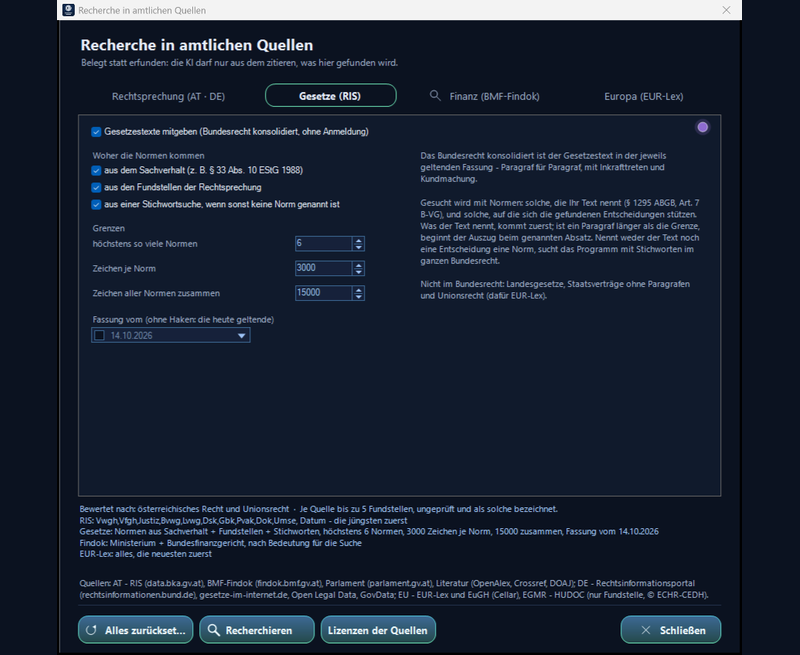
Vor jeder Bewertung fragt der IUCOM Reporter selbständig offene amtliche Quellen ab und legt die Fundstellen der Anfrage bei. Die KI-Aufbereitung macht dafür für jede Quelle eigene Suchanfragen in der Sprache der Rechtsprechung, eng zuerst, und nennt die einschlägigen Normen. Alle Quellen sind offen und ohne Anmeldung zugänglich; hinaus geht nur die Suchanfrage – mit Platzhaltern statt Namen. Die KI zitiert damit nicht aus dem Gedächtnis, sondern aus den beigefügten Fundstellen.
Die Quellen im Einzelnen
Literatur fragt der IUCOM Reporter nicht ab. Eigene Unterlagen wie Prüfschemata und Musterbewertungen lassen sich über den Reiter „Eigene Unterlagen“ einbeziehen.
Eine Sprach-KI beantwortet jede Frage, auch wenn sie die Antwort nicht kennt. Bei Rechtsfragen fällt das besonders auf: Geschäftszahlen, die es nie gab, Urteile, die niemand gesprochen hat. Der IUCOM Reporter geht deshalb einen Schritt davor – ein Vorschaltsystem, das zwischen Ihr Diktat und die KI tritt und dafür sorgt, dass die Belege schon auf dem Tisch liegen, bevor der erste Satz entsteht.
Was ein Vorschaltsystem ist
Vorgeschaltet heißt: es läuft vor der Anfrage, nicht danach. Es prüft nicht hinterher, ob die KI richtig zitiert hat – es legt ihr von vornherein nur das vor, was amtlich belegt ist, und verbietet ihr alles andere. Der Unterschied ist praktisch: eine nachträgliche Prüfung findet Fehler, ein Vorschaltsystem lässt sie gar nicht erst entstehen. Der Preis dafür sind wenige Sekunden vor jeder Bewertung.
Der Ablauf, Schritt für Schritt
- KI-Aufbereitung. Ihr Text – oder was Sie in Recherchieren eingeben – geht mit Platzhaltern statt Namen in einem kurzen Vorlauf an die eingestellte KI. Sie liefert das Rechtsgebiet, die zuständigen Gerichte (bei Arzthaftung etwa nur OGH und ordentliche Gerichte), drei bis fünf Suchanfragen in den Worten, die in Entscheidungen tatsächlich stehen (eng zuerst, dann breiter), und die einschlägigen Normen – österreichische, bei deutschen Quellen auch deutsche. Für Findok und EUR-Lex nennt sie nur dann Anfragen, wenn Steuer- bzw. Unionsrecht berührt ist; sonst werden diese Quellen gar nicht gefragt. Ohne Schlüssel oder Antwort zieht das Programm selbst bis zu drei sprechende Begriffe aus dem Text. Gerichte und Filter wählt die KI je Abfrage selbst – auch für Deutschland (Bundesgerichte, Gerichtsbarkeit) und EUR-Lex (Urteile oder Rechtsakte); Ihre Einstellungen bleiben dabei unberührt. Auch ein kurzes Stichwort in Recherchieren wird so aufbereitet; gesucht wird zuerst mit Ihren eigenen Worten. Die eingestellten Rechtsgebiete – eines oder mehrere – erfährt die KI nur als Hinweis: Maßgeblich ist der Sachverhalt, Sie müssen vor einer Recherche nichts umstellen. Kommt nichts zurück – keine Aufbereitung oder keine Fundstelle –, prüft das Programm selbst, warum: die Antwort der KI (etwa Schlüssel, Auslastung, „kein Sachverhalt“), Verbindungsfehler je Quelle, eine Probeabfrage ans RIS, aktive Filter und den Suchbegriff (Umlaute, zu viele Wörter). Das Ergebnis erscheint als Meldung im Vordergrund, mit dem, was hilft, und steht im Protokoll. Nur Einschlägiges: Vor der Bewertung prüft die KI jede Fundstelle gegen den Sachverhalt und verwirft Entscheidungen aus fremden Rechtsgebieten – samt ihren Normen; Kapitel 1 des Reports nennt, was verworfen wurde. Landesrecht: Erkennt die KI ein Bundesland (Bau, Raumordnung, Grundverkehr …), kommen die Landesgesetze im Wortlaut dazu. Zitatprüfung: Nach der Antwort gleicht das Programm jede Geschäftszahl, Rechtssatznummer und jeden Paragrafen gegen die Fundstellen und Ihren Text ab; eine nicht belegte Entscheidung wird sofort gemeldet. Zitierweise: nach den AZR, im Text nur die Fußnotennummer, das Zitat in der Fußnote (in Word als echte Fußnote). Websuche: Zuschaltbar: mit Claude sucht die KI zuvor selbst in amtlichen Rechtsquellen (höchstens fünf Suchen, 1 Cent je Suche); nach der Antwort prüft das Programm jede Webquelle auf Plausibilität. Frühere Bewertung markiert? Das Programm fragt: überarbeiten oder neu bewerten.
- Abfragen je Quelle. Die Anfragen gehen an die Rechtsprechung im RIS, an die BMF-Findok und an EUR-Lex – jede Quelle mit ihren eigenen Parametern, die zuvor an der jeweiligen Schnittstelle gemessen wurden. Die vierte Quelle, das Gesetz, wird nach Normen gefragt (siehe unten). Im RIS gehen die Fragen an alle gewählten Gerichte (OGH, VfGH, VwGH, BVwG …) nebeneinander, statt nach dem ersten mit genug Treffern aufzuhören; ist das RIS nicht erreichbar, bricht die Suche rasch ab, statt minutenlang zu warten. Sind deutsche Quellen eingeschaltet, gehen die deutschen Anfragen der KI dorthin (Quellenwahl je Land).
- Anfrage für Anfrage. Jede Quelle fragt die Anfragen der KI der Reihe nach, jede ganz, bis genug beisammen ist. Gekürzt wird nicht mehr Wort für Wort: Die Datenbanken verknüpfen alle Wörter mit UND, und ein gekürzter Sachverhalt trifft Allerweltswörter. Gemessen an einem Arzthaftungsfall – Kontrastmittel-Untersuchung ohne schriftliche Aufklärung, Tod auf dem Heimweg: Die alte Stufensuche endete bei „wurde in einem Krankenhaus“ und lieferte Asylentscheidungen des BVwG samt Asylgesetz; die Aufbereitung liefert die OGH-Rechtssätze zur ärztlichen Aufklärungspflicht und §§ 1299, 1295, 1327 ABGB, § 5a KAKuG und § 51 ÄrzteG.
- Auswählen. Jede Quelle liefert einen Vorrat – das Dreifache dessen, was hinausgeht. Daraus wählt das Programm selbst aus: Gewogen wird, wie gut eine Fundstelle zum Text passt, wobei ein Treffer in den Normen oder in der Geschäftszahl doppelt zählt – im Recht ist der Paragraf das genaueste Signal. Was sich zu stark mit einer schon gewählten Entscheidung deckt, fällt weg: fünf Fundstellen zum selben Rechtssatz wären vier zu viel. Erst für die aussichtsreichsten wird der Rechtssatz im Wortlaut nachgeholt – nebeneinander statt nacheinander, das spart die meiste Zeit.
- Die Gesetze. Zuletzt kommt der Gesetzestext dazu – Bundesrecht konsolidiert, in der Fassung, die am eingestellten Tag galt. Genommen werden zuerst die Normen, die die KI-Aufbereitung nennt, dann die, die Ihr Text nennt (auch diktiert: „Paragraf 33 Absatz 10 EStG“; auch Aufzählungen und Bereiche wie „§ 1295 Abs 1 und 2 ABGB“, „§ 1 Abs 1 Z 1 bis 3 ASVG“ oder „§§ 1293 bis 1295 ABGB“, dessen Zwischenglieder ergänzt werden), und die, auf die sich die gefundenen Entscheidungen stützen – aus allen Rechtsgebieten, nicht nur aus dem gewählten. Ist ein Paragraf länger als die Grenze, beginnt der Auszug beim genannten Absatz. Nennt niemand eine Norm, sucht das Programm mit Stichworten im ganzen Bundesrecht.
- Der Block. Alles wandert als eigener, deutlich bezeichneter Textblock vor Ihren Text – mit Gericht, Geschäftszahl, Datum, Normen, Link und der ausdrücklichen Regel: zitiert werden darf NUR daraus; was dort nicht steht, gilt als nicht belegt.
- Die Bewertung. Erst jetzt geht die Anfrage hinaus: Regelwerk, eigene Unterlagen, Fundstellen, Ihr Text – in dieser Reihenfolge.
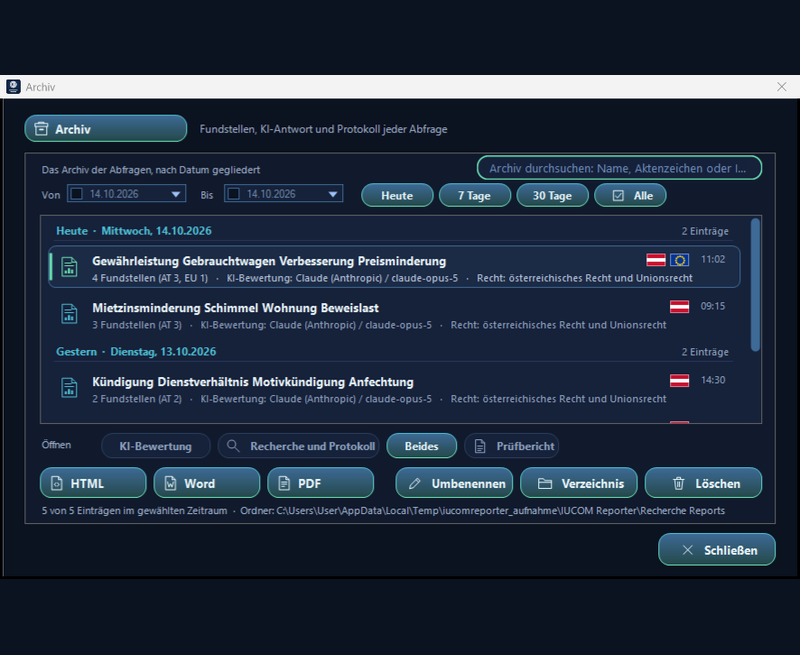
- Der Nachweis. Jede Recherche wird im Archiv abgelegt (Aufbau des Reports) – mit der Antwort der KI und dem Protokoll der KI-Abfrage. Und unter der fertigen Bewertung steht – wenn in den Optionen „Vorschaltsystem unter der Antwort ausweisen“ angehakt ist – worauf sie sich stützt: die Fundstellen mit Gericht, Geschäftszahl, Datum und Link, die herangezogenen eigenen Unterlagen und das Regelwerk, nach dem sie entstanden ist. So ist jederzeit nachvollziehbar, auf welcher Grundlage die KI geschrieben hat.
Warum das den Unterschied macht
Was hinausgeht – und was nicht
An die Amtsstellen gehen ausschließlich die Suchbegriffe. Ihr Diktat, Aktenzahlen und Unterlagen sehen die Amtsstellen nie; den Sachverhalt sieht vorab nur der von Ihnen gewählte KI-Anbieter – für die Aufbereitung, mit Platzhaltern statt Namen und nach derselben Prüfung vor dem Senden. Namen sondert das Programm aus den Suchworten aus – Wörter nach Herr, Frau oder Titeln, bei Parteirollen wie Kläger, Beklagte oder Mandant, vor GmbH, AG oder KG und durchgehend groß geschriebene; hinaus gehen nur Rechtsbegriffe und bekannte Gesetzes- und Gerichtskürzel; die Abfragen laufen ohne Anmeldung und ohne Konto. Was zurückkommt, sind veröffentlichte, amtliche Texte. Erst danach geht die eigentliche Anfrage an den von Ihnen gewählten KI-Anbieter – mit Platzhaltern statt Mandantendaten, die Sie zuvor prüfen (siehe unten).
Prüfung vor dem Senden
Enthält der markierte Text personenbezogene Daten, ersetzt der IUCOM Reporter sie, bevor etwas den Rechner verlässt – und zeigt Ihnen das Ergebnis, bevor es hinausgeht.
- Erkennen. Vor dem Senden sucht der IUCOM Reporter im markierten Text nach personenbezogenen Angaben: Klarnamen und akademische Titel, Anschriften mit PLZ und Ort, E-Mail-Adressen, Telefon- und Handynummern, IBAN, Kontonummer, BLZ und BIC, Kreditkarten, Sozialversicherungsnummern, Ausweis-, Reisepass- und Führerscheinnummern, Steuernummern, KFZ-Kennzeichen, IP-Adressen, Geburtsdaten, Firmenbuch- und UID-Nummern. Jede wird durch einen synthetischen Platzhalter wie [PERSON_1] oder [TITEL_1] ersetzt. Zusätzlich erkennt ein lokales Namensmodell Personen und Firmen aus dem Zusammenhang – auch einen allein genannten Vornamen oder einen ausländischen Namen. Es läuft nur auf Ihrem Rechner, ohne Netz. Fehlt es, meldet ein Abgleich mit dem Windows-Wörterbuch unbekannte Eigennamen als Verdacht. Medizinische und fachliche Eigennamen (etwa „Morbus Crohn“, „Bosniak“) und Gerichte bleiben stehen.
- Prüfen. Wurde etwas ersetzt oder besteht ein Verdacht, öffnet sich die überarbeitete Fassung in einer eigenen Word-Instanz – jede Ersetzung rot markiert. Daneben steht ein kleines Fenster mit der Zuordnung. In Word lässt sich der Text noch nachbessern; ohne Word zeigt der IUCOM Reporter ihn im eigenen Fenster. Daneben steht eine Tabelle (seit 3. Oktober 2026): jede Angabe mit dem Platzhalter, als der sie gesendet wird, ihrer Art und wer sie erkannt hat. Unsicheres steht oben und ist gelb; ein Haken ersetzt es, Haken weg setzt das Original wieder ein, ein grauer Haken zeigt eine feste Regel. Was Sie gelb und ohne Haken senden, gilt künftig als unbedenklich und wird nicht mehr markiert. Rechtsklick merkt „künftig immer“ oder „nie“ (alle Festlegungen lassen sich in den Einstellungen einsehen und zurücknehmen); unter „Etwas übersehen?“ ergänzen Sie einen Namen. IBAN und Kartennummern gelten nur mit stimmender Prüfziffer, Anrede oder Rolle („Herr“, „Mandantin“, „Patient“) macht einen unsicheren Namen sicher, Kanzlei- und Partnerschaftsnamen werden als Firma ersetzt.
- Senden – oder abbrechen. Erst Senden schickt genau diese Fassung an die KI; die Rechtsdatenbanken bekommen nur Suchbegriffe ohne Personendaten. Abbrechen heißt: es wird nichts gesendet.
- Echtdaten zurückführen – auf Wunsch. Nach Erhalt der KI-Antwort zeigt der IUCOM Reporter sie in einer eigenen Word-Instanz mit den wieder eingesetzten Echtdaten, jede davon grün markiert; Sie wählen Echtdaten einsetzen oder Platzhalter belassen. Die Zuordnung verlässt den Rechner nie.So sieht die Antwort zur Rückführung ausDer Mandant Mag. Max Mustermann schloss mit der Muster Immobilien GmbH einen Mietvertrag, der … Die Legende der Ersatztabelle (Platzhalter → Klartext) wird mit jedem Eintrag im Archiv lokal im geschützten Ablageordner mitgespeichert – als Kapitel 7 „Ersatztabelle – Platzhalter und Klartext“ im Report; der Ordner ist nur für Ihr eigenes Windows-Konto lesbar.
Die Bewertung ist ein Entwurf; Sie bessern ihn nach. Genau darin steckt das Wissen, das dem Programm fehlt. Mit Strg+Alt+R vergleicht die KI ihren Entwurf mit Ihrer Endfassung und schlägt bis zu zwei Regeln vor, damit es beim nächsten Mal gleich so kommt. Auch dieser Vergleich läuft pseudonymisiert und mit der Prüfung vor dem Senden. Geschrieben wird erst, wenn Sie übernehmen.
Was zu tun ist
- Bewerten lassen. Zuerst eine gewöhnliche Bewertung mit Strg+Alt+L. Sie bleibt – samt Rechtsgebiet – als Vergleichspunkt gesichert, auch über einen Neustart; „Andere Antwort …“ wählt eine frühere.
- Nachbessern. Ändern Sie den Entwurf so, wie er hinausgehen soll – in Word, in LibreOffice Writer oder in einem beliebigen Fenster. Nur was Sie tatsächlich ändern, kann gelernt werden.
- Markieren und Strg+Alt+R. Markieren Sie die nachgebesserte Fassung und drücken Sie Strg+Alt+R – oder den Lernen-Knopf der Leiste bzw. „Lernen …“ auf der Regel-Seite. Ohne Markierung gilt das ganze Dokument. Ist nichts geändert, sagt das Programm es und bricht ab.
- Vergleichen und Regeln wählen. Der Lern-Assistent zeigt Entwurf und Ihre Fassung nebeneinander, darunter jede Änderung, und schlägt bis zu zwei Regeln vor – mit Haken, frei änderbar, auch eine eigene. Dazu wählen Sie, ob sie allgemein gelten oder nur für das Rechtsgebiet der letzten Bewertung.
- Übernehmen – oder verwerfen. Der Assistent zeigt, was ins Regelwerk kommt, und warnt, wenn eine Regel schon dort steht. Erst Übernehmen schreibt – ab dem nächsten Auftrag wirkt die Regel; Verwerfen lässt alles, wie es war.
Was das Programm dabei NICHT tut
Warum das etwas bringt
Ein Regelwerk wächst sonst nur dann, wenn man sich hinsetzt und Regeln schreibt – und genau das passiert im Kanzleialltag selten. Hier wächst es dort, wo die Arbeit ohnehin anfällt: an der Stelle, an der Sie einen Entwurf ohnehin nachbessern. Nach ein paar Wochen steht im Regelwerk, was Ihre Handschrift ausmacht – in Sätzen, die Sie selbst gebilligt haben.
Im praktischen Einsatz läuft jede Antwort durch feste Prüfregeln gegen die amtlichen Quellen. Im Studienmodus – selbst ein Projekt in Erprobung – wird verblindet und im Vergleich mit dem bloßen Prompten gemessen – auch Antworten anderer KI-Anbieter oder von Menschen, so wie sie im Einsatz entstehen. Expertendokumente als Goldstandard sind eine wissenschaftliche Zusatzoption; als Maßstab für den Einsatz dienen sie nicht. Das Verfahren steht im Studiendossier; die Prüfung jeder Antwort im Einsatz in Ablaufdossier.
Geprüft gegen die Quellen selbst
Maßstab sind die amtlichen Quellen: Zitierte Entscheidungen werden in RIS (samt VfGH und LVwG), NeuRIS und beim EuGH nachgeschlagen, Normen ohne Fundstelle im geltenden Bundesrecht auf Paragraf und Absatz geprüft, jede Aussage mit Fußnote gegen den Wortlaut ihrer Quelle gehalten, abweichende Daten und nicht belegte Fundstellen gemeldet, zitierte Werke der Literatur im Katalog nachgewiesen.
Jede Technologie, wie sie im Einsatz ist
Läufe des Reporters, eine Kontrolle ohne Vorschaltsystem und eingelesene fertige Antworten von Experten, Studierenden oder anderen KI-Anbietern – aus Word, PDF, CSV, Excel oder JSON-Exporten. Ergebnisbezogen statt systembezogen: Geprüft wird, was herauskommt.
Verblindet und randomisiert
Einheitliches Format ohne verräterische Äußerlichkeiten, gleiche Pseudonymisierung, Zufallsreihenfolge, Codes. Die Herkunft wird erst nach der Bewertung zugeschaltet; ob die Verblindung gehalten hat, wird gemessen.
Zweistufig, mit Halluzinationsraten
Halluzinationsraten für Fundstellen und Tatsachen je Antwort und die Kategorien korrekt, unvollständig, halluziniert wie in der Stanford-Studie; für den Reporter getrennt Suche und Wiedergabe. Daneben der Gutachtenkatalog in Analogie zum ABGB und das Hochschul-Raster.
Menschliche Bewertende
Eine Blindmappe mit Bewertungsbogen geht an Fachleute; Bewertungen einlesen berechnet Krippendorffs Alpha (bei zwei Bewertenden Cohens Kappa), prüft die Verblindung und zeigt die Ergebnisse je Bedingung.
Reproduzierbar und datenschutzgerecht
Je Antwort Modell, Version, Datum, Fragestellung und Prüfsumme, dazu Zufallssaat und Wortlaut der Anfragen. Antworten von Menschen nur mit Einwilligung, unter Kennung und pseudonymisiert; eine DSGVO-Vorlage liegt bei.
Dieselben drei Diagramme zeigt das Programm unter Prozess im Regelschirm – umgeschaltet mit den Knöpfen Regelerstellung, Abfrage und Lernen; dort lassen sie sich auch als Bild speichern.
Regelerstellung
schreiben – prüfen lassen – festlegen, wie es gilt- 1
WofürAllgemein – oder ein einzelnes Rechtsgebiet wählen.
- 2
SchreibenModifikation öffnet Word (sonst LibreOffice Writer). Regeln anderer Kategorien lassen sich per Doppelklick übernehmen.
- 3
SichernIhre Fassung bleibt als regeln_roh.txt liegen – sie geht nie verloren.
- 4
Prüfen durch die KIWidersprüche untereinander UND gegen das Grundregelwerk, Plausibilität, Ordnung – die KI löst auf, ohne Neues zu erfinden.
- 5
Reihenfolge festlegenDie KI bestimmt, in welcher Folge die Bausteine hinausgehen: G Grundregelwerk, K Regeln der Kategorie, U eigene Unterlagen, T Ihr Text – T immer zuletzt. Maßstab in dieser Rangfolge: 1. die beste Antwort, 2. die Geschwindigkeit, 3. die Kosten.Unterlagen in den festen Systemblock: er bleibt gleich und wird beim Anbieter zwischengespeichert – schneller und günstiger.Unterlagen unmittelbar vor den Text: näher am Fall, dafür bei jedem Auftrag neu.
- 6
Geändert?Die KI sagt, ob sie etwas angefasst hat.ja: Dossier und Protokoll entstehen.nein: ein altes Dossier wird gelöscht, Ihre Fassung gilt.
- 7
Dossier und ProtokollJede Änderung mit Grund – und die festgelegte Reihenfolge. Beides bleibt bei der Kategorie und lässt sich jederzeit in Word ansehen.
- 8
GeltungDer grüne Knopf im Regelschirm entscheidet.ergänzt das Grundregelwerk.ersetzt es – nur diese Regeln gelten.
- 9
AnwendungBei jedem Auftrag gehen die Bausteine in der Folge des Protokolls hinaus: Grundregelwerk, Regeln des Rechtsgebiets, eigene Unterlagen – zuletzt Ihr Text.
Abfrage
markieren – Platzhalter prüfen – Echtdaten zurück- 1
MarkierenDen Text markieren – in Word, in LibreOffice Writer, in einem PDF oder im Browser. Die Symbolleiste sitzt im Dokumentfenster, das vorne ist; frei auf dem Desktop zeigt sie nur den Hauptknopf (seit 3. Oktober 2026).markiert: genau dieser Abschnitt geht hinaus.nichts markiert: das ganze Dokument geht hinaus.
- 2
AuslösenStrg+Alt+L für die Bewertung, Strg+Alt+J nur zum Korrigieren – oder der Knopf der Symbolleiste.Dokument-, PDF- oder Browserfenster vorne: die Knöpfe erscheinen darin (in PDF und Browser ohne Korrektur).keines offen: die beiden Knöpfe bleiben gesperrt.
- 3
Personenbezug ersetzenNamen, Titel, Anschriften, Telefon-, Konto-, Ausweis- und Steuernummern werden durch synthetische Platzhalter ersetzt – [PERSON_1], [TITEL_1], [ADRESSE_1], [IBAN_1] … Die Zuordnung bleibt nur auf diesem Rechner. Ein lokales Namensmodell erkennt zusätzlich Personen und Firmen aus dem Zusammenhang (ohne Modell: Wörterbuch-Verdacht).etwas ersetzt oder Verdacht: weiter zur Prüfung vor dem Senden.nichts ersetzt oder in den Optionen aus: weiter ohne Prüfung.
- 4
Prüfung vor dem SendenEine eigene Word-Instanz zeigt die Fassung, die hinausgeht – die Platzhalter ROT; daneben ein Fenster mit der Zuordnung. Eine Tabelle: jede Angabe mit Platzhalter, Art und Herkunft; Haken = ersetzt, Unsicheres GELB oben – ohne Haken gesendet gilt es künftig als unbedenklich; Rechtsklick: künftig immer/nie.Senden: die Fassung aus Word geht hinaus – auch was Sie dort nachgebessert haben.Abbrechen: es wird nichts gesendet.
- 5
Amtliche Quellen fragen – AT · DE · EUDie KI macht aus dem Text – schon mit Platzhaltern – Suchanfragen in der Sprache der Rechtsprechung und nennt die einschlägigen Normen; Findok und EUR-Lex nur, wenn Steuer- bzw. Unionsrecht berührt ist. Österreich: RIS, Bundesrecht, BMF-Findok; EU: EUR-Lex und EuGH, EGMR über HUDOC; wahlweise Deutschland: Bundesgerichte, Open Legal Data und die Gesetzestexte von gesetze-im-internet.de. Normbezug wiegt schwer, Zwillinge fallen weg; jede Fundstelle trägt ihr Land. Die KI prüft jede Fundstelle auf Einschlägigkeit und verwirft fremde Rechtsgebiete; OGH-Rechtssätze stehen mit Rechtssatznummer; erkennt die KI ein Bundesland, kommt das Landesrecht dazu. Ein kurzer Netzaussetzer wird einmal nachgefasst.gefunden: die Fundstellen gehen mit – belegt statt erfunden.nichts gefunden: Die interne Prüfung nennt den Grund. Die Bewertung entsteht ohne Fundstellen und ist am Anfang deutlich als „ohne belegte Fundstellen“ gekennzeichnet.
- 6
Auftrag bauenDie Bausteine gehen in der Folge des Protokolls hinaus – zuletzt Ihr Text. Dazu die Regel zu Auslegung und Rang der Quellen und der gewählte Umfang (kurz, mittel, ausführlich). Große Sammlungen steuern nur die passenden Auszüge bei: jeder Auszug trägt seine Überschrift mit, aufeinanderfolgende Auszüge überlappen sich, und was zum gewählten Rechtsgebiet gehört, geht vor. Gesucht wird nach Wortlaut und nach Sinn – den Sinn rechnet ein kleines Sprachmodell auf Ihrem Rechner, es geht nichts ins Netz.ein Rechtsgebiet ersetzt: nur dessen Regeln.ein oder mehrere ergänzen: Grundregelwerk + die Regeln und Unterlagen aller gewählten.
- 7
An den AnbieterPer HTTPS direkt zum gewählten Anbieter, mit Ihrem Schlüssel – gespeichert ist er mit dem Windows-Datenschutz (DPAPI) verschlüsselt. Ein durchgehender Laufbalken mit dem Zeichen des Reporters zeigt jeden Schritt bis zur fertigen Antwort – Anbieter, Modell, Zeit; Abbrechen beendet die Anfrage jederzeit, der Abbruch steht im Protokoll und als „abgebrochen“ im Archiv. Als letzte Regel prüft die KI jedes Wort auf Plausibilität – auch im übergebenen Text; mehrdeutige Stellen übernimmt sie neutral und meldet sie als „Unklar im Text“. Auf Wunsch (Optionen, ab Werk aus) folgt die Wort- und Sinnprüfung – noch mit Platzhaltern: feste Schreibweisen, erfundene Wörter und falsch verwendete Begriffe. Was die Rechtschreibprüfung von Windows, die mitgeschickten Texte und die gelernte Fachwortliste nicht kennen, prüft die KI in einem kurzen Zusatzaufruf; bestätigte Wörter lernt das Programm, falsche ersetzt es künftig sofort.abgeschnitten oder Verbindung weg: das Programm setzt selbst fort.vollständig: auf Wunsch Wort- und Sinnprüfung, dann Ausgabe.
- 8
Echtdaten zurückführenWurde ersetzt, zeigt eine eigene Word-Instanz die Antwort mit den wieder eingesetzten Echtdaten GRÜN. Die Zuordnung kam nie von der KI – sie lag nur auf diesem Rechner.Echtdaten einsetzen: die Antwort steht wieder im Klartext.Platzhalter belassen: die Antwort geht mit den Platzhaltern weiter.
- 9
AblegenDie Antwort wird sofort gesichert. Der Eintrag im Archiv – Fundstellen in der Farbe ihrer Quelle und mit Flagge, die Antwort, das Protokoll der KI-Abfrage und die Ersatztabelle Platzhalter → Klartext – liegt als eine Datei im Ablageordner, lesbar nur für Ihr Windows-Konto; Word, PDF und HTML entstehen daraus auf Knopfdruck, das Inhaltsverzeichnis mit Norm bzw. Gericht und Gesetz im Kurztext. Gesucht wird nach Name, Aktenzeichen oder Inhalt; die rechte Maustaste vergibt ein Aktenzeichen und richtet einen Wächter ein: Er fragt auf Anforderung mit denselben Suchbegriffen nach Entscheidungen, die seit der Abfrage neu erschienen sind.
- 10
Wohin damit?Ein schreibgeschütztes Dokument, ein PDF- oder Browserfenster oder der Haken in den Optionen entscheidet.eigenes Word-Dokument – Ihr Text bleibt unberührt.an die Stelle der Markierung.
- 11
EinsetzenDas Zielfenster wird wieder vorgeholt; in Word tritt die Antwort genau an die Stelle des markierten Abschnitts. Ein offenes Schreibfenster bekommt sie zusätzlich. Ist das Zielfenster nicht wirklich vorn, bleibt die Antwort mit Hinweis in der Zwischenablage.
- 12
AuskunftDer Haken in den Optionen entscheidet. Die Auskunft erscheint immer im Vordergrund – auch wenn Word vorne ist. Sie enthält die Zitatprüfung: jede Entscheidung und Norm der Antwort wird gegen die Fundstellen abgeglichen, Unbelegtes gemeldet.an: Modell, Abbruchgrund, Marken, Zwischenspeicher.aus: nur eine kurze Meldung.
- 13
Prüfen und verantwortenStrg+Alt+U holt den Ursprungstext zurück – die Antwort war ein Entwurf.
Lernen aus Korrektur
nachbessern – Strg+Alt+R – Vorschlag prüfen- 1
NachbessernSie bessern die Antwort der KI so nach, wie sie hinausgehen soll – in Word, im Editor oder in einem beliebigen Fenster.
- 2
Lernen aufrufenStrg+Alt+R, der Lernen-Knopf der Leiste oder „Lernen …“ auf der Regel-Seite – alle öffnen denselben Assistenten.aus dem Dokument: Markierung oder ganzes Dokument wird Ihre Fassung.vom Dashboard: Sie fügen Ihre Fassung im Assistenten ein.
- 3
VergleichenEntwurf der KI und Ihre Fassung nebeneinander, darunter jede Änderung („alt → neu“). Der Entwurf kommt aus der letzten Antwort – auch nach einem Neustart; „Andere Antwort …“ wählt eine frühere.
- 4
Regeln vorschlagenDie KI vergleicht beides – pseudonymisiert, mit der Prüfung vor dem Senden.nur Stil oder Schreibweise: keine Regel – eine eigene ist trotzdem möglich.inhaltliche Abweichung: bis zu zwei Regelvorschläge.
- 5
Regeln wählenJeder Vorschlag mit Haken und änderbar, dazu ein Feld für eine eigene Regel – bis hierher ist das Regelwerk unberührt.
- 6
GeltungSie bestimmen die Reichweite.für alle Bewertungen.nur für das Rechtsgebiet der letzten Bewertung.
- 7
ÜbernehmenDer Assistent zeigt, was ins Regelwerk kommt, und warnt, wenn eine Regel schon dort steht. Erst „Übernehmen“ schreibt – ab dem nächsten Auftrag gilt die Regel.
Import
Dokument – Lizenzprüfung – Rechtebestätigung – Einlesen- 1
Dokumente wählenUnterlagen, Goldstandard oder Arbeiten eines Stilprofils – jeder Import beginnt mit demselben Fenster.
- 2
LizenzprüfungJede Datei wird auf Ihrem Rechner gelesen – eine Lesart, keine Rechtsberatung.
- 3
Ampel je Dateierlaubt · mit Auflagen · nur eigene Unterlage · Genehmigung nötig.
- 4
RechtebestätigungPflichthaken: „alle Rechte im Vorfeld geklärt, ich hafte selbst“.bestätigt: weiter – die Bestätigung wird lokal protokolliert.abgebrochen: es wird nichts eingelesen.
- 5
Rot markiert?Dokumente mit „Genehmigung nötig“.mit Zusatzhaken „Lizenz/Genehmigung liegt vor“: dürfen in KI-Anfragen verwendet werden.ohne Zusatzhaken: gehen nicht an die KI.
- 6
EinlesenErst jetzt wird eingelesen – mit der bestätigten Einstufung jeder Datei.
Stilprofil
Arbeiten – einmal das Profil – je Anfrage nur das Profil- 1
Arbeiten ablegenJe Person ein Profil – ein Ordner im Programmordner (Stilprofile … → Anlegen, Ordner öffnen).
- 2
Auswahl und KennzahlenLokal: Auszüge, höchstens 40 000 Zeichen, ohne Dateinamen – dazu lokal gemessene Kennzahlen.
- 3
RechtebestätigungDasselbe Fenster wie vor jedem Import: Ampel je Datei, Pflichthaken.
- 4
PseudonymisierenDie Auszüge gehen nur mit Platzhaltern statt Namen und Kennnummern hinaus.
- 5
Prüfung vor dem SendenSie sehen, was hinausgeht.Senden: einmal an den eingestellten KI-Anbieter.Abbrechen: es wird nichts gesendet.
- 6
StilprofilEin Profil in eigenen Worten: Ton, Satzbau, Wortwahl, Aufbau, Argumentation, Zitierweise.
- 7
Je Anfrage nur das ProfilFür Antworten verwenden und der Haken in Optionen → Ein-/Ausgabe (ab Werk aus): mit jeder Anfrage geht nur das Profil – nie die Arbeiten, nie der Profilname.
Studienmodus
Die Testphase – verblindet gemessen, ob eine Antwort etwas Falsches behauptet- 1
Goldstandard (optional)Wissenschaftliche Zusatzoption: Expertendokumente je Rechtsgebiet als Referenz für Vollständigkeit und Qualität.Wer: Experten
- 2
FallEin Eintrag aus dem Archiv – die Fragestellung für alle Antworten.Wer: Studienleitung
- 3
BedingungenReporter mit Vorschaltsystem, Kontrolle ohne Vorschaltsystem, eingelesene fertige Antworten.Wer: Reporter & Import
- 4
VerblindenVereinheitlichen, pseudonymisieren, zufällig reihen, Codes X, Y, Z …Wer: Programm
- 5
AbgleichVerblindet vorsortiert: Halluzinationsraten für Fundstellen und Tatsachen, Kategorie – mit Goldstandard auch die Übereinstimmung.Wer: KI-Prüfer
- 6
BewertendeBlindmappe für Menschen – Bewertungsbogen, Herkunft raten, Übereinstimmung.Wer: Menschen
- 7
BerichtEntblindet: jeder Code in der Farbe seiner HerkunftXYZWQ – jede Bedingung mit Modell, Version, Datum und Prüfsumme.Wer: Studienleitung
Gemessen wird, ob etwas Falsches behauptet wird
Maßstab sind die amtlichen Quellen selbst: ob eine zitierte Entscheidung existiert, Datum und Geschäftszahl stimmen, die Fundstelle aus der Recherche stammt und die Tatsachen im Sachverhalt stehen. Expertendokumente als Goldstandard sind eine wissenschaftliche Zusatzoption (STARD). Mehr im Prüfstand, im Ablaufdossier und im Studiendossier.
Die gelb umrandeten Stufen sind Entscheidungen; darunter steht, was in beiden Fällen geschieht. Der kräftig silberne Kasten ist das Ergebnis.
Was den IUCOM Reporter ausmacht, ist nicht allein das Recht, sondern das Zusammenspiel dreier Dinge: dem, was Sie hineingeben, den Belegen, die das Programm dazu sucht, und den Regeln, nach denen daraus ein Text wird. Dieses Muster lässt sich auf andere Fachgebiete übertragen.
Vom Stichwort zum Text
Eingegeben wird, was da ist: einzelne Wörter, Phrasen und Sätze bis hin zu ganzen, komplexen Texten. Es braucht keine feste Form und keine Maske – das Werkzeug ordnet das Material, statt es einzufordern.
Belege statt Gedächtnis
Vor jeder Antwort sucht das Programm in amtlichen Quellen – Rechtsprechung, Gesetzen, Unionsrecht – und legt der KI die Fundstellen vor. Zitiert werden darf nur daraus; was nicht belegt ist, wird gemeldet.
Regelwerk statt freiem Prompt
Feste, nachlesbare Regeln bestimmen, was geprüft, wie gewichtet und in welcher Ordnung geschrieben wird. Erst Material, Belege und Regelwerk zusammen lenken die KI in die gewünschte Richtung.
Viele Fachgebiete, ein Muster
Der IUCOM Reporter ist auf die juristische Fallbearbeitung zugeschnitten, das Prinzip dahinter nicht. Ausgetauscht werden Quellen und Regelwerk, nicht die Technik: Gutachten, Bewertungen, Protokolle, technische Berichte, Prüfberichte, juristische und kaufmännische Texte folgen demselben Muster.
Mehr als ein Chat
Gängige KI-Chats können Anweisungen und Dokumente dauerhaft hinterlegen. Was sie nicht leisten: vor jeder Antwort in amtlichen Quellen zu recherchieren, jedes Zitat danach gegen die Fundstellen zu prüfen, Mandantendaten vor dem Senden zu ersetzen, österreichisches und deutsches Recht sauber zu trennen und das Ergebnis mit echten Fußnoten direkt in Ihr Dokument zu setzen.
Den Sinn erkennen Fachleute
Ob ein erzeugter Text in der Sache stimmt, beurteilen immer die Fachleute. Die KI formuliert und ordnet; ob das Ergebnis trägt, entscheiden Sie.
Der IUCOM Reporter wird nicht offen zum Herunterladen angeboten, sondern persönlich freigegeben – derselbe Weg wie bei der Demo des Pilotprojekts. Bestätigen Sie Ihre E-Mail-Adresse, danach steht der Download sofort bereit.
- Formular abschicken
Sie bekommen eine E-Mail mit einem Bestätigungslink; er gilt 48 Stunden. Ohne Bestätigung wird Ihr Eintrag nach wenigen Tagen automatisch gelöscht. - Adresse bestätigen
Der Link führt direkt zum Download des Installationsprogramms Setup_IUCOM_Reporter.exe; dieselbe Nachricht enthält die SHA-256-Prüfsumme zum Vergleichen. Der Download-Link ist persönlich, gilt 14 Tage und lässt sich jederzeit zurückziehen. - Freischalten
Den Freischaltschlüssel für genau Ihren Rechner erzeuge ich einzeln und schicke ihn per E-Mail – Ablauf unter Freischaltung.
Ein Installationsprogramm, das alles mitbringt – installieren, starten, freischalten, Schlüssel eintragen.
-
Installationsprogramm starten
Setup_IUCOM_Reporter.exe starten. Es bringt alles mit – das Programm, das Sprachmodell der Sinnsuche und die nötigen Laufzeitdateien –, prüft die Voraussetzungen (Windows 64 Bit mit .NET Framework 4.7.2, auf Windows 10 und 11 vorhanden; vorausgesetzt wird außerdem Microsoft Word, ohne Word LibreOffice Writer), zeigt die Lizenz zur Bestätigung und legt alles in einen Ordner, vorgeschlagen
C:\IUCOM Reporter. Keine Einträge in Registrierung oder Systemumgebung. Meldet Windows SmartScreen eine unbekannte Datei: die Dateien sind nicht signiert – starten Sie nur, was Sie über den persönlichen Link erhalten haben.Details
- Auf Wunsch legt es Verknüpfungen im Startmenü und auf dem Schreibtisch an.
-
Programm starten
Über die Verknüpfung oder Iucomreporter.exe im Installationsordner: der IUCOM Reporter legt sich unsichtbar in den Hintergrund, setzt sein Symbol in den Infobereich und blendet die Symbolknöpfe ein – am Fenster, in dem Sie arbeiten, ohne Dokument rechts oben.
Details
- Ein zweiter Start bringt keine zweite Instanz – er holt nur die Einstellungen des laufenden Programms hervor.
- Freischalten Beim ersten Start öffnet sich das Fenster Freischaltung. Der Ablauf steht im nächsten Abschnitt; ohne Freischaltung schreibt das Programm keine Bewertung.
-
API-Schlüssel eintragen
Im Reiter KI-Anbieter den Anbieter wählen und den eigenen API-Schlüssel einfügen; „Verbindung testen“ prüft ihn sofort. Der Schlüssel wird mit dem Windows-Datenschutz (DPAPI) verschlüsselt in der Datei
iucomreporter.inineben der EXE gespeichert (oder unter%APPDATA%\Iucomreporter, wenn der Ordner schreibgeschützt ist).Details
- Hinter einer Firewall: Reiter Proxy / Netzwerk.
-
Optional: automatisch starten
Im Reiter Optionen schaltet der Haken „Beim Anmelden automatisch starten“ den Autostart ein und aus: gesetzt, legt das Programm beim Speichern einen Eintrag unter
HKCU\an, weggenommen entfernt es ihn wieder. Ein Windows-Dienst wird nicht eingerichtet. Zum Entfernen liegt Entfernen.bat im Installationsordner (vorher den Haken wegnehmen): sie nimmt Programm und Verknüpfungen mit, Ihre Unterlagen und die Freischaltung bleiben stehen.Software\ Microsoft\ Windows\ CurrentVersion\ Run Details
- Danach bleiben:
iucomreporter.ini, die OrdnerUnterlagenundFreischaltungim Installationsordner, gegebenenfalls%APPDATA%\Iucomreportermit Freischaltmarke und Protokoll – zu löschen von Hand, wenn gewünscht.
- Danach bleiben:
Der IUCOM Reporter wird je Rechner einzeln freigeschaltet. So bleibt nachvollziehbar, wo das Programm läuft, und veränderte Kopien können sich nicht selbst freischalten.
-
Anforderungscode ablesen
Das Fenster Freischaltung (beim ersten Start automatisch, später über das Menü am Symbol) zeigt oben den Code dieses Rechners, z. B.
RR-AKTIV-XXXXXXXXXXXXXXXX-0. Er entsteht aus einer Einwegfunktion über die Windows-Gerätekennung – ein Rückschluss auf den Rechner oder auf Sie ist daraus nicht möglich. - Code schicken Anforderung senden schickt die Anfrage mit Ihrer E-Mail-Adresse direkt an den Lizenzserver. Geht das nicht, bereitet E-Mail vorbereiten eine fertige Nachricht an den Lizenzgeber vor, oder Sie kopieren den Code. Was dabei übertragen wird, steht unten.
-
Schlüssel eintragen
Sie erhalten einen Freischaltschlüssel der Form
PCK2-JJJJMMTT-…. Die ganze Antwort-E-Mail in das Feld einfügen genügt – der Schlüssel wird herausgelöst, auch wenn das Mailprogramm ihn über mehrere Zeilen umbrochen hat. „Freischalten“ prüft ihn sofort.Details
- Der Schlüssel ist eine RSA-Signatur über genau diesen Anforderungscode. Er gilt einmal und nur auf diesem Rechner; auf einem anderen Rechner wird er abgelehnt.
- Das Programm prüft nur mit dem öffentlichen Schlüssel – es kann selbst keine Freischaltung erzeugen.
- Das Ablaufdatum stammt allein aus dem signierten Schlüssel.
-
Nach der Testzeit
Die erste Freischaltung gilt drei Monate; während der Prerelease-Phase wird sie auf Anfrage kostenlos verlängert. Sieben Tage vor Ablauf weist das Programm beim Start darauf hin. Im Fenster „Freischaltung“ schickt Anforderung senden den Anforderungscode; der neue Schlüssel kommt zurück. Ohne Neuinstallation, die Einstellungen bleiben erhalten.
Details
- Die Marke liegt in
%APPDATA%\und ist an den Rechner gebunden: Kopieren auf einen anderen Rechner wirkt nicht.Iucomreporter\ iucomreporter_aktiv.dat
- Die Marke liegt in
Der IUCOM Reporter wird je Rechner freigeschaltet. Während der Prerelease-Phase ist die Nutzung kostenlos; die Testzeit wird auf Anfrage verlängert. Die Tarife für die Zeit danach werden mit dem Ende der Untersuchung bekanntgegeben – kostenpflichtig wird nichts ohne Ihre ausdrückliche Zustimmung.
Nutzungsrecht
Die Freischaltung gilt für einen Rechner; weitere Rechner werden einzeln freigeschaltet. Wofür Sie den IUCOM Reporter einsetzen, liegt in Ihrem eigenen Ermessen. Nicht gestattet sind Weiterverkauf, Weitergabe veränderter Fassungen und das Entfernen der Freischaltung. Die Weitergabe der unveränderten Datei an Kollegen ist willkommen – deren Rechner werden dann eigens freigeschaltet.
Verantwortung
Die Software wird „wie besehen“ überlassen. Ich übernehme keine Verantwortung für ihre Verwendung und keine Haftung für Schäden daraus, soweit gesetzlich zulässig; ausgenommen sind Vorsatz und grobe Fahrlässigkeit. Jeder erzeugte Text ist ein Entwurf, den Sie prüfen und verantworten. Für die Rechte an Texten, die Sie in die Software einbringen, übernehme ich keine Haftung; vor jedem Import bestätigen Sie, dass sie im Vorfeld geklärt sind (Punkt 4.4 der Lizenzvereinbarung, Fassung 1.2).
Datenschutz
Der markierte Text geht an den von Ihnen gewählten KI-Anbieter – dorthin, wohin Ihr API-Schlüssel gehört, mit Platzhaltern statt Mandantendaten, die Sie vor dem Senden prüfen (Prüfung vor dem Senden). Für ein Stilprofil gehen einmal pseudonymisierte Auszüge aus den Arbeiten an den Anbieter – nach Rechtebestätigung und Prüfung vor dem Senden; danach nur das Profil. Ist die Websuche zugeschaltet, kann die KI mit Claude zusätzlich über die Websuche von Anthropic suchen – nur in amtlichen Rechtsquellen und nur mit Rechtsbegriffen, nie mit Namen oder Platzhaltern. deepnet.at betreibt dafür keinen Server und erhält weder Texte noch Schlüssel. Prüfen Sie vor dem Einsatz mit echten Daten die Vertragslage mit dem Anbieter (Auftragsverarbeitung) – oder nutzen Sie Mistral (EU).
Lizenzvereinbarung im Wortlaut
IUCOM REPORTER - LIZENZVEREINBARUNG
Version 1.3 - Stand 14.10.2026
Lizenzgeber: Dr. Herbert Schuster, deepnet.at (nachfolgend "Lizenzgeber"). Lizenznehmer: die natürliche oder juristische Person, die die Software installiert oder nutzt (nachfolgend "Lizenznehmer"). Die Software "IUCOM Reporter" einschließlich Programm und Dokumentation (nachfolgend "Software") wird ausschließlich zu den folgenden Bedingungen überlassen. Mit dem Start oder der Nutzung erklärt der Lizenznehmer sein Einverständnis. Wer nicht einverstanden ist, darf die Software nicht nutzen.
1. ZWECKBESTIMMUNG UND VERANTWORTUNG
1.1 Die Software formuliert aus Stichworten, Diktaten oder Textfragmenten einen zusammenhängenden Text. Sie ist ein Schreibwerkzeug und KEINE Rechtsberatung im Sinne des Rechtsberatungs- bzw. Rechtsdienstleistungsrechts; sie ist nicht für die Vertretung vor Gericht oder Behörden und nicht für verbindliche Rechtsauskünfte bestimmt.
1.2 Jeder erzeugte Text ist ein ENTWURF ohne eigene Aussagekraft. Die Software kennt die Akte nicht und trifft keine rechtliche Aussage; sie formuliert ausschließlich das, was der Lizenznehmer eingibt. Die fachliche Prüfung, Ergänzung und Freigabe jedes Textes obliegt allein dem Lizenznehmer.
1.3 Wofür der Lizenznehmer die Software einsetzt, liegt in seinem eigenen Ermessen. Der Lizenzgeber übernimmt dafür keine Verantwortung. Der Lizenznehmer stellt sicher, dass die Nutzung in seinem Umfeld zulässig ist, insbesondere nach Berufs-, Rechtsdienstleistungs- und Datenschutzrecht.
2. LIZENZUMFANG
2.1 Der Lizenzgeber räumt dem Lizenznehmer ein einfaches, nicht ausschließliches, nicht übertragbares und nicht unterlizenzierbares Recht ein, die Software auf EINEM Rechner für eigene Zwecke zu nutzen. Jeder weitere Rechner erfordert eine weitere Freischaltung.
2.2 Die Freischaltung ist rechnergebunden. Zulässig ist eine Sicherungskopie. Die Weitergabe der UNVERAENDERTEN Programmdatei an Dritte ist gestattet; der Dritte benötigt eine eigene Freischaltung und wird selbst Lizenznehmer dieser Vereinbarung.
2.3 Unzulässig sind insbesondere: Weiterverkauf, Vermietung, Verleih und Nutzung für Dritte als Dienstleistung; Veränderung der Software und Weitergabe veränderter Fassungen; Dekompilierung, Disassemblierung und Reverse Engineering außer in dem zwingend gesetzlich erlaubten Umfang; Umgehung, Entfernung oder Veränderung der Freischaltung und anderer technischer Schutzmassnahmen; Entfernen oder Verändern von Urheber-, Lizenz- und Warnhinweisen.
2.4 Die Software ist urheberrechtlich geschützt. Alle nicht ausdrücklich eingeräumten Rechte verbleiben beim Lizenzgeber; der Quellcode ist nicht Gegenstand der Lizenz.
3. TESTZEIT, ENTGELT UND FREISCHALTUNG
3.1 Die erste Freischaltung eines Rechners gilt 3 Monate und dient der Erprobung. Solange sich der IUCOM Reporter in der Prerelease-Phase befindet, wird die Testzeit auf Anfrage unentgeltlich verlaengert; das Ende dieser Phase wird rechtzeitig angekuendigt.
3.2 Die Tarife für die Zeit nach der Prerelease-Phase werden mit deren Ende bekanntgegeben. Kostenpflichtig wird die Nutzung erst mit ausdruecklicher Zustimmung des Lizenznehmers.
3.3 Die Freischaltung gilt für die im Schlüssel angegebene Laufzeit. Nach Ablauf läuft die Software weiter, verlangt aber einen neuen Schlüssel. Bereits erzeugte Texte, Regeln und Einstellungen bleiben unberührt.
3.4 Die Kosten der KI-Schnittstelle trägt der Lizenznehmer unmittelbar gegenueber seinem Anbieter. Sie fallen nach Verbrauch an; ihre Höhe haengt vom gewählten Modell und vom Umfang des Auftrags ab.
3.5 Der Schlüssel ist an den Rechner gebunden, für den er ausgestellt wurde. Ein Anspruch auf Neuausstellung besteht nicht; bei Tausch oder Neuaufsetzen des Rechners stellt der Lizenzgeber auf Anfrage in angemessenem Umfang einen neuen Schlüssel aus.
3.6 Verbraucher haben bei Verträgen im Fernabsatz ein Rücktrittsrecht von 14 Tagen. Es erlischt bei digitalen Inhalten, wenn der Lizenznehmer der Bereitstellung vor Ablauf der Frist ausdrücklich zustimmt und bestätigt, dass er dadurch sein Rücktrittsrecht verliert. Diese Zustimmung wird beim Erwerb ausdrücklich eingeholt.
4. KI-ANBIETER, DATEN UND DATENSCHUTZ
4.1 Die Software verarbeitet keine Daten auf Servern des Lizenzgebers. Der markierte Text wird unmittelbar an den KI-Anbieter übertragen, den der Lizenznehmer auswählt und bei dem er einen eigenen Zugangsschlüssel unterhält. Der Lizenzgeber erhält weder die Texte noch den Zugangsschlüssel.
4.2 Der Lizenznehmer ist für diese Übermittlung datenschutzrechtlich verantwortlich. Er prüft vor einem Einsatz mit personenbezogenen Daten insbesondere, ob eine Auftragsverarbeitung mit dem KI-Anbieter besteht und ob die Übermittlung zulässig ist. Der Lizenzgeber empfiehlt, Daten vor der Verarbeitung zu anonymisieren oder einen Anbieter mit Verarbeitung in der EU zu wählen.
4.3 Bei der Freischaltung werden nur Verwaltungsangaben übertragen: die E-Mail-Adresse des Lizenznehmers für die Antwort, ein Anforderungscode aus einer Einwegfunktion über eine Gerätekennung, die Programmsprache, der Windows-Rechnername und eine Anforderungsdatei mit Zaehlerstand und Zeitpunkt (bei einer Verlängerung auch der bisherige Schlüssel). Der Server des Lizenzgebers verarbeitet dabei die IP-Adresse. Bewertungen, Texte und Zugangsschlüssel werden nicht übermittelt. Einzelheiten regelt die Datenschutzerklaerung.
4.4 Texte und Dokumente, die der Lizenznehmer in die Software einbringt (insbesondere eigene Quellen, Unterlagen, Wissenssammlung, Goldstandard-Dokumente und Arbeiten für ein Stilprofil), prüft er vor dem Einbringen selbst auf die erforderlichen Rechte, insbesondere Urheber-, Nutzungs- und Datenschutzrechte. Vor jedem Import bestätigt er in der Software, dass diese Rechte im Vorfeld geklaert sind; die Bestaetigung wird lokal protokolliert. Für die Rechte an eingebrachten Texten und für Ansprüche Dritter aus deren Verwendung übernimmt der Lizenzgeber keine Haftung; die Verantwortung für die Verwendung trägt der Lizenznehmer.
5. Gewährleistung UND HAFTUNG
5.1 Die Software wird "wie besehen" überlassen. Eine bestimmte Eignung, Fehlerfreiheit, Verfügbarkeit oder inhaltliche Richtigkeit der erzeugten Texte wird nicht zugesichert. Ein Anspruch auf Pflege, Weiterentwicklung oder Support besteht nicht.
5.2 Der Lizenzgeber haftet nur für Vorsatz und grobe Fahrlässigkeit. Die Haftung für leichte Fahrlässigkeit, für mittelbare Schäden, entgangenen Gewinn, Datenverlust und Folgeschäden ist ausgeschlossen, soweit gesetzlich zulässig. Die Haftung für Personenschäden und zwingende gesetzliche Haftung, insbesondere nach dem Produkthaftungsgesetz, bleibt unberührt.
5.3 Der Lizenzgeber haftet insbesondere nicht für Inhalt, Vollständigkeit oder Verwendung der erzeugten Texte und nicht für Leistungen, Verfügbarkeit oder Entgelte des vom Lizenznehmer gewählten KI-Anbieters.
5.4 Zwingende Rechte von Verbrauchern bleiben von den Punkten 4.4 und 5.1 bis 5.3 unberührt.
6. LAUFZEIT
6.1 Die Vereinbarung gilt ab der ersten Nutzung. Bei einem Verstoss gegen Punkt 2 erlischt das Nutzungsrecht ohne weitere Erklärung; die Software ist dann zu löschen.
6.2 Der Lizenznehmer kann die Nutzung jederzeit beenden, indem er die Software löscht. Bereits entrichtete Entgelte werden nicht erstattet, soweit kein Rücktrittsrecht nach Punkt 3.6 besteht.
7. SCHLUSSBESTIMMUNGEN
7.1 Es gilt österreichisches Recht unter Ausschluss des UN-Kaufrechts und der Verweisungsnormen des internationalen Privatrechts. Für Verbraucher gilt diese Rechtswahl nur, soweit dadurch kein zwingender Schutz des Rechts ihres Aufenthaltsstaates entzogen wird.
7.2 Gerichtsstand für Streitigkeiten mit Unternehmern ist das sachlich zuständige Gericht am Sitz des Lizenzgebers. Für Verbraucher gelten die gesetzlichen Gerichtsstände.
7.3 Sollte eine Bestimmung unwirksam sein, bleibt die Vereinbarung im Übrigen wirksam; an die Stelle der unwirksamen Bestimmung tritt die zulässige Regelung, die dem wirtschaftlichen Zweck am nächsten kommt.
7.4 Massgeblich ist die deutsche Fassung dieser Vereinbarung.
Kontakt: Dr. Herbert Schuster - kontakt@deepnet.at - https://deepnet.at
Der IUCOM Reporter fragt nur offene Quellen ab, und zwar so, wie sie es erlauben. Dieselbe Übersicht steht im Programm hinter dem Knopf Lizenzen der Quellen (Recherchefenster und Seite „Rechtsprechung“) und im Hinweis jeder Quelle. Gesetze und Entscheidungen sind amtliche Werke (§ 7 UrhG, in Deutschland § 5 UrhG); für Literatur, Abstracts und Datensätze gelten die Bedingungen der Anbieter. Die Angaben fassen die Bedingungen der Anbieter nach unserer Lesart zusammen (Stand der Prüfung: Oktober 2026); maßgeblich ist jeweils der verlinkte Wortlaut. Die nötigen Namensnennungen hängt das Programm jeder Recherche selbst an.
Grün = der Reporter greift auf diese Quelle zu. Orange = alle anderen: nur mit Lizenz, Vertrag oder Genehmigung des Anbieters nutzbar, nur als Verweis oder nicht eingebaut.
| Quelle | Lizenz | Pflichten und Grenzen · Nachweis |
|---|---|---|
| Österreich | ||
| RIS Rechtsprechung | CC BY 4.0 (RIS-OGD) – kommerzielle Nutzung erlaubt, ohne Registrierung. Entscheidungen sind amtliche Werke (§ 7 UrhG). | Namensnennung: „Quelle: Rechtsinformationssystem des Bundes (RIS), www.ris.bka.gv.at, CC BY 4.0“. Zwingend: höchstens 0,5 Anfragen/s, keine parallelen Verbindungen; Massendownloads nur nach Meldung (ris.it@bka.gv.at). IUCOM fragt einzeln, mit 2 s Abstand. https://www.ris.bka.gv.at/RisInfo/OGD-FAQ.pdf |
| RIS Gesetze | CC BY 4.0 (RIS-OGD). Gesetze und Verordnungen sind amtliche Werke (§ 7 UrhG); rechtsverbindlich ist nur die authentische Kundmachung. | Wie RIS Rechtsprechung: Namensnennung, 0,5 Anfragen/s, keine parallelen Verbindungen. https://ris.bka.gv.at/UI/Ogd.aspx |
| BMF-Findok | BMF Findok: Inhalte stehen unter CC0 zur Weiterverwendung bereit – zu beliebigen Zwecken, ohne Zustimmung. BFG-Entscheidungen sind amtliche Werke (§ 7 UrhG); BMF-Richtlinien, Erlässe und EAS-Auskünfte stehen ebenfalls in der Findok unter CC0. | Keine Pflicht zur Nennung; empfohlen „Quelle: BMF Findok“. Keine dokumentierte API – maßvolle Einzelabfragen, BFG und BMF getrennt mit je eigenen Plätzen. Richtlinien sind Verwaltungsauffassung, keine Rechtsquelle. https://findok.bmf.gv.at/hilfe/EFSZ/BMF/FINDOK-INT-2/BENUTZERUNTERST-TZUNG/Dokumentenweitergabe.html |
| Parlament | Parlament Open Data: CC BY 4.0 (seit Jänner 2023) – kommerzielle Nutzung erlaubt. Nicht jeder Inhalt ist freigegeben: je Datensatz „Permitted Use and Licensing“ beachten. | Namensnennung: „Quelle: Parlament Österreich, www.parlament.gv.at, CC BY 4.0“. Keine Ratenlimits angegeben. https://www.parlament.gv.at/recherchieren/open-data/daten-und-lizenz/index.html |
| Wissenschaft | ||
| Literatur | OpenAlex (CC0), Crossref (Metadaten frei nutzbar) und DOAJ (Metadaten CC0): offene Kataloge ohne Anmeldung. Die Werke selbst bleiben unter dem Recht ihrer Autoren. | IUCOM zeigt nur Titel, Autor, Jahr, Fundort, DOI und Link; Abstracts gehen ab Werk nicht an die KI. Literatur ist Auslegungshilfe, keine Rechtsquelle. https://openalex.org/about |
| OpenAlex | Daten CC0 – frei, auch kommerziell. Abstracts stammen von Verlagen und sind nicht durch CC0 gedeckt. | Keine Nennungspflicht. Nutzungskosten: ohne Schlüssel 0,10 $ am Tag frei (rund 100 Suchen); mehr nur mit eigenem Schlüssel bzw. Prepaid. Höchstens 100 Anfragen/s. Im Programm: keine Abstracts an die KI – nur bis zu zehn lokal ermittelte Stichworte daraus (einzelne Begriffe, keine Sätze). https://help.openalex.org/access/pricing/ |
| Crossref | Metadaten praktisch frei für jeden Zweck. Abstracts können urheberrechtlich geschützt sein (Verlage, Autoren). | Etikette: Kontakt-E-Mail (mailto) und eigener User-Agent – dann „polite pool“ (10 Anfragen je Intervall, 3 gleichzeitig). Metadata Plus nur optional. Im Programm: keine Abstracts an die KI – nur bis zu zehn lokal ermittelte Stichworte daraus (einzelne Begriffe, keine Sätze). https://www.crossref.org/documentation/retrieve-metadata/rest-api/access-and-authentication/ |
| COREab Werk aus | API nur mit Lizenz von CORE; kostenlos nur für Privatpersonen und öffentliche Forschung. Für ein bezahltes Produkt ist eine Vereinbarung mit CORE nötig. Rechte an Werken bleiben bei den Rechteinhabern. | AB WERK AUS – nur einschalten, wenn eine Vereinbarung mit CORE besteht. Ohne Konto 100 Token am Tag (10/min), registriert 1.000 (25/min). https://core.ac.uk/terms |
| DOAJ | Metadaten CC0 – frei, auch kommerziell. Volltexte unter der Lizenz der jeweiligen Zeitschrift (meist CC BY). | Keine Nennungspflicht. Höchstens 2 Anfragen/s. https://doaj.org/terms/ |
| Semantic Scholarab Werk aus | API-Lizenzvertrag (AI2): beschränkt, kündbar; Weitergabe, Verkauf und Unterlizenzierung verboten; Daten teils CC BY-NC. | AB WERK AUS – für den kommerziellen Einsatz vorher eine Freigabe von AI2 einholen. Nennung „Semantic Scholar“ ist Pflicht. https://www.semanticscholar.org/product/api/license |
| Phaidraab Werk aus | Lizenz je Objekt, wie vom Ersteller gewählt (CC-Varianten, Public Domain …); NC-Objekte nicht kommerziell. | AB WERK AUS. Lizenz des einzelnen Objekts beachten; derzeit oft durch eine Bot-Prüfung gesperrt. https://phaidra.univie.ac.at/termsofuse |
| Deutsche Nationalbibliothek (Katalog, SRU) | Katalogdaten (Metadaten) der DNB unter CC0 1.0 – frei, auch kommerziell. Abfrage über die offene SRU-Schnittstelle ohne Schlüssel. | Nur für den Literatur-Nachweis (gibt es das zitierte Werk?): Autor, Titel, Jahr bzw. ISBN gehen hinaus, keine Nutzerdaten. Höchstens 8 Werke je Antwort. https://www.dnb.de/DE/Professionell/Metadatendienste/Datenbezug/SRU/sru_node.html |
| doi.org (DOI-Auflösung) | Öffentlicher Auflösungsdienst der DOI Foundation; die Handle-Schnittstelle sagt nur, ob eine DOI registriert ist. | Nur die DOI aus der KI-Antwort geht hinaus; keine Nutzerdaten. https://www.doi.org/the-identifier/resources/factsheets/doi-resolution-documentation |
| Deutschland | ||
| Rechtsprechung | Rechtsinformationsportal des Bundes (testphase.rechtsinformationen.bund.de), offene Schnittstelle ohne Registrierung. Gerichtsentscheidungen sind amtliche Werke (§ 5 dt. UrhG). | Quelle nennen: „Rechtsinformationsportal des Bundes“. Das Portal ist in der Testphase; ältere Jahrgänge sind nur teilweise enthalten. https://testphase.rechtsinformationen.bund.de |
| Gesetze | Bundesrecht über gesetze-im-internet.de (Bundesministerium der Justiz) und das Rechtsinformationsportal. Gesetze und Verordnungen sind amtliche Werke (§ 5 dt. UrhG); rechtsverbindlich ist nur das Bundesgesetzblatt. | Quelle nennen; maßgeblich ist die amtliche Fassung im Bundesgesetzblatt. https://www.gesetze-im-internet.de/hinweise.html |
| Open Legal Data | Offene Plattform für deutsche Gerichtsentscheidungen und Gesetze (openlegaldata.io) nach den Open-Data-Grundsätzen; Programmcode unter MIT-Lizenz. Eine einheitliche Datenlizenz nennt der Anbieter auf seiner Startseite nicht – Bedingungen je Datensatz prüfen. | Quelle nennen: „Open Legal Data“. Entscheidungen sind amtliche Werke (§ 5 dt. UrhG); Leitsätze von Verlagen sind nicht enthalten. https://openlegaldata.io/about |
| GovData | Datenportal für Deutschland: der Metadatenkatalog ist ohne Registrierung abrufbar. Die Nutzungsbedingungen legt jeder Datenbereitsteller selbst fest (häufig „Datenlizenz Deutschland“). | Die Lizenz des jeweiligen Datensatzes beachten und die Quelle nennen. IUCOM zeigt nur Titel, Beschreibung und Link. https://www.govdata.de |
| EU · International | ||
| EUR-Lex | Wiederverwendung nach Beschluss 2011/833/EU erlaubt, auch kommerziell; redaktionelle Inhalte CC BY 4.0, Metadaten CC0. | Nennung: „© Europäische Union, https://eur-lex.europa.eu, 1998–2026“. Logo nur mit Zustimmung. Abfrage über den offenen Cellar-/SPARQL-Endpunkt. https://eur-lex.europa.eu/content/legal-notice/legal-notice.html |
| EuGH | Wiederverwendung nach Beschluss 2011/833/EU erlaubt, auch kommerziell; redaktionelle Inhalte CC BY 4.0, Metadaten CC0. | Nennung: „© Europäische Union, https://eur-lex.europa.eu, 1998–2026“. Logo nur mit Zustimmung. Abfrage über den offenen Cellar-/SPARQL-Endpunkt. https://eur-lex.europa.eu/content/legal-notice/legal-notice.html |
| Schweiz | ||
| entscheidsuche.ch | Offene API von entscheidsuche.ch: Nutzung der Schnittstelle und der Entscheidungen frei, auch kommerziell (API-Dokumentation 3.7.2022). | Erbeten, nicht verpflichtend: entscheidsuche.ch als Quelle nennen, den Server schonen, bei kommerzieller Nutzung eine Spende. Gefragt nur bei Bezug zur Schweiz, eine Anfrage je Suche. https://entscheidsuche.ch/pdf/EntscheidsucheAPI.pdf |
| Europarat | ||
| EGMR | HUDOC, die Datenbank des Europäischen Gerichtshofs für Menschenrechte: Wiedergabe nur privat oder zu Informations- und Bildungszwecken, kostenlos und mit „© ECHR-CEDH“. Kommerzielle Nutzung braucht eine schriftliche Genehmigung. | IUCOM übernimmt nur die Fundstelle (Rechtssache, Beschwerdenummer, Datum, ECLI, Ergebnis) und den Link – keinen Urteilstext. Ohne schriftliche Genehmigung des Gerichtshofs ist die Quelle nur in der kostenlosen Prerelease-Phase aktiv und schaltet sich mit der kostenpflichtigen Nutzung von selbst ab; die Genehmigung ist beantragt bzw. zu beantragen (Kontaktformular des EGMR). https://www.echr.coe.int/copyright-and-disclaimer |
| Websuche | ||
| Websuche (zuschaltbar)ab Werk aus | Suche über den KI-Anbieter (Claude) in amtlichen Rechtsquellen; die Bedingungen der gefundenen Seiten gelten. | An die KI gehen die Suchergebnisse samt Auszügen der gefundenen Seiten; jede Webquelle wird auf amtliche Herkunft, Echtheit und Erreichbarkeit geprüft. Ab Werk aus. |
Woher kommt der Name
Hinter dem Namen IUCOM: IU- steht für das lateinische ius, das Recht, -COM für commune, gemeinsam und allgemein. Zusammen verweist IUCOM auf das ius commune, das „gemeine Recht“ Europas: das gelehrte Recht aus römischem Recht und Kirchenrecht, das sich ab dem 12. Jahrhundert von Bologna aus verbreitete und überall galt, wo Landes- oder Stadtrecht schwieg; in Österreich löste es 1811 das ABGB ab. Das Zeichen: eine silberne Münze wie der Bolognino, die Münze Bolognas ab 1191, mit Lorbeerkranz und der Prägung IU. In der Wortmarke steht die Münze vor COM – [IU]COM – und ergibt so den Namen. Der IUCOM Reporter hieß bis Oktober 2026 LEX Reporter.
Für welches Recht ist der IUCOM Reporter gemacht
Der IUCOM Reporter ist für das allgemeine Recht gemacht – Zivil-, Arbeits-, Verwaltungs-, Datenschutzrecht und mehr – mit den Quellen Österreichs (RIS: OGH, VwGH, VfGH und weitere Gerichte, Bundesrecht), Deutschlands (Bundesgerichte, Gesetze im Internet, Open Legal Data) und der EU (EUR-Lex).
Was unterscheidet den IUCOM Reporter von anderen Produkten
Ergebnis- und Vergleichsanalysen mit beliebiger KI und beliebig vielen Quellen in sehr kurzer Zeit. Der Reporter ist an keinen einzelnen KI-Anbieter gebunden: Claude, ChatGPT und Mistral (EU) mit jedem ihrer Modelle, dazu Claude über Amazon Bedrock und ChatGPT über Azure OpenAI. Er fragt offene amtliche Datenbanken – und Ihre eigenen Unterlagen. Ein Fall dauert wenige Minuten. Jede Antwort läuft durch Prüfregeln gegen die amtlichen Quellen; im Studienmodus vergleichen Sie Antworten jeder Herkunft verblindet.
Woran wird eine Antwort gemessen
Im praktischen Einsatz an festen Prüfregeln gegen die amtlichen Quellen: Zitierte Entscheidungen, die nicht aus der Recherche stammen, werden in RIS (samt VfGH und LVwG), NeuRIS und beim EuGH nachgeschlagen; Normen ohne Fundstelle werden im geltenden Bundesrecht gesucht – gibt es Paragraf und zitierten Absatz? Unionsrecht und fremdes Recht verbrauchen dabei keine Plätze, ein Netzfehler gilt als „Datenbank nicht erreichbar“, nie als „nicht vorhanden“. Die Belegprüfung hält jede Aussage, die mit Fußnote eine Fundstelle der Recherche zitiert, gegen deren Wortlaut, etwa Rechtssatz oder Gesetzestext – höchstens 25 Aussagen je Antwort, geprüft vom Hauptmodell auf der Platzhalterfassung: durch die Quelle gedeckt, nur teilweise gedeckt, nicht gedeckt (mit kurzer Begründung) oder nicht beurteilbar; die Antwort selbst bleibt unverändert, und „nicht belegt“ heißt nicht „erfunden“. Mit dem Zusatzschalter „auch amtliche Quellen“ (ab Werk aus) werden auch Zitate, die nicht aus der Recherche stammen, aber amtlich bestätigt sind (Entscheidungen im RIS, Normen im Bundesrecht), im Wortlaut geholt und ebenso geprüft. Der Literatur-Nachweis (ab Werk an) prüft, ob jedes zitierte Werk existiert. Nicht auffindbare Entscheidungen und Normen, abweichende Daten und nicht belegte Fundstellen werden gemeldet. Gemessen wird nicht, ob die KI die eine richtige Lösung findet, sondern ob sie etwas Falsches behauptet. Der Goldstandard – Expertendokumente als Referenz – ist nur eine wissenschaftliche Zusatzoption für den Studienmodus. Zu jedem Archiv-Eintrag gibt es einen Prüfbericht (Archiv → „Prüfbericht“ → HTML, Word oder PDF): jedes Zitat mit Status, Beleg und Link, dazu die geprüfte Antwort mit Seitenzahlen und Fußnoten, jede mit Link auf die Quelle und der Seite, auf der sie angeführt ist.
Und die Fachliteratur
Rechtsprechung und Gesetze sind das gemeinsame Fundament, auf das sich jedes Zitat letztlich stützen muss; dort ist der IUCOM Reporter vollständig angebunden – RIS, deutsche Bundesgerichte und Gesetze, EUR-Lex, EuGH und EGMR –, und dort prüft er. Kommentare, Handbücher und Aufsätze liegen dagegen in Verlagsdatenbanken; diese Lücke haben alle, die nicht in diesen Datenbanken recherchieren. Der Reporter benennt sie offen und prüft jedes zitierte Werk: Der Literatur-Nachweis (ab Werk an) sucht Bücher und Kommentare im Katalog der Deutschen Nationalbibliothek (Autor bzw. Herausgeber, Titel, Jahr), prüft die ISBN (Prüfziffer und ob sie zum zitierten Werk gehört), die DOI über doi.org und Aufsätze über Crossref – vorsichtig, weil viele österreichische Fachzeitschriften dort fehlen. Im Prüfbericht steht dann „Werk existiert – Fundstelle (Rz/Seite) nicht prüfbar“ (grau), „WERK IM KATALOG NICHT GEFUNDEN – bitte prüfen“ (rot, nur wenn weder Werk noch Autor im Katalog stehen), „ISBN UNGÜLTIG“ bzw. „ISBN PASST NICHT ZUM ZITIERTEN WERK“ (rot) oder „nicht eindeutig prüfbar“ (orange). Hinaus gehen nur die Literaturangaben aus der Antwort, höchstens 8 Werke je Antwort; den Inhalt der Kommentare liest der Reporter nie – die Randzahl bleibt hinter der Bezahlschranke.
Was ist der Studienmodus
Ein Projekt in Erprobung: die wissenschaftliche Untersuchung im Programm (Knopf Studienmodus im Dashboard), deren Abläufe und Kennzahlen an den ersten Studien selbst geprüft und weiterentwickelt werden. Antworten zum selben Fall werden verblindet verglichen – Läufe des Reporters, das bloße Prompten ohne Vorschaltsystem und eingelesene fertige Antworten anderer KI-Anbieter oder von Menschen (Word, PDF, Text, CSV, Excel, JSON-Exporte). Mehrere Bedingungen werden vereinheitlicht, pseudonymisiert, zufällig gereiht und verblindet bewertet: Halluzinationsraten für Fundstellen und Tatsachen, Kategorie korrekt, unvollständig oder halluziniert; mit Expertendokumenten (wissenschaftliche Zusatzoption) auch die Übereinstimmung. Die Antworten tragen Codes X, Y, Z … – nie A und B, die für die zwei Bewertungssysteme stehen; nach der Entblindung erscheint im Bericht jeder Code in der Farbe seiner Herkunft: grün Reporter mit Vorschaltsystem, orange Modell ohne Vorschaltsystem, violett andere KI, blau Fachperson, türkis Studierende und Berufsanwärter. Eine Blindmappe bindet menschliche Bewertende ein; das Programm berechnet ihre Übereinstimmung (Krippendorffs Alpha) und prüft die Verblindung. Antworten von Menschen nur mit Einwilligung. Das Verfahren steht im Studiendossier.
Kann ich Antworten anderer KI-Anbieter, von Studierenden oder Experten vergleichen
Ja, im Studienmodus. Antworten einlesen nimmt Word, PDF, RTF, ODT, Text, CSV- und Excel-Tabellen (eine Antwort je Zeile) und JSON-Exporte aus Programmierschnittstellen (OpenAI, Anthropic, Mistral, Google) an. Je Antwort halten Sie die Herkunft fest – bei KI Anbieter, Modell, Version, Datum und Prompt, bei Menschen die Qualifikationsstufe und ob Hilfsmittel erlaubt waren. Die Angaben bleiben während der Bewertung verborgen und werden erst bei der Auswertung zugeschaltet. Statt eines Archiv-Falls lässt sich auch die eigene Frage der fremden Ergebnisse verwenden; die Analyse nennt zu jeder Abweichung Begründung und Lösungsvorschlag.
Wie ist die Verblindung gesichert
Alle Antworten werden in dasselbe schlichte Format gebracht – ohne Markdown, KI-Floskeln, Briefkopf, Unterschrift und Grußformeln –, auf Wunsch sprachlich angeglichen, für alle gleich pseudonymisiert, zufällig gereiht und unter Codes bewertet. Ob die Verblindung gehalten hat, wird gemessen: Bewertende raten nach jeder Bewertung „Mensch oder KI“, das Programm vergleicht die Trefferquote mit der Zufallserwartung (exakter Binomialtest). Die Übereinstimmung mehrerer Bewertender zeigt Krippendorffs Alpha.
Wie steht es um den Datenschutz der Teilnehmenden
Antworten von Studierenden oder Experten sind personenbezogene Daten. Das Programm liest sie nur mit bestätigter Einwilligung ein, führt Teilnehmende unter einer Kennung, pseudonymisiert vor jedem Versand und hält den Schlüssel getrennt bei der Studienleitung. Eine anpassbare Einwilligungsvorlage nach DSGVO liegt bei.
Wie läuft der Studienmodus ab
Ein geführter Ablauf in sieben Schritten, jeder mit Erklärung und Grafik: Was liegt vor? prüft mit Ampel, ob KI-Schlüssel, Fall, Rechtsgebiet und – optional – ein Goldstandard da sind, sagt, wo was hingehört, und welcher Test damit möglich ist; dann Fall, Goldstandard, Antworten, Verblindung, STARD und eine Übersicht mit allen Schritten und dem Aufwand. Fehlt etwas, fragt das Programm nach. Der Test läuft im Hintergrund und lässt sich jederzeit abbrechen; am Ende öffnet sich das Ergebnis mit Balken je Bedingung und den nächsten Schritten.
Was ist der STARD-Bericht
Eine wissenschaftliche Zusatzoption mit Goldstandard: Im Recht arbeitet sie in Analogie zu STARD. STARD 2015 ist die internationale Leitlinie für Studien zur diagnostischen Genauigkeit: Ein Test wird so geprüft, wie er eingesetzt wird, gegen einen Referenzstandard. Mit einer Ja/Nein-Zielfrage wird jede Bedingung zum Index-Test und der Goldstandard zur Referenz. Der Reporter erstellt dann Vierfeldertafeln, Sensitivität, Spezifität und Vorhersagewerte mit 95-%-Vertrauensbereich, das Flussdiagramm und die 30 Punkte der STARD-Checkliste – ausgefüllt, soweit das Programm sie belegen kann.
Warum ist der Goldstandard nicht der Maßstab
Weil sich die entscheidenden Fehler ohne Musterlösung prüfen lassen: Ob eine Entscheidung existiert, das Datum stimmt, die Fundstelle die Aussage trägt und die Tatsachen im Sachverhalt stehen, zeigen die Quellen selbst – das ist methodisch sauberer. Ein Benchmark aus veröffentlichten Entscheidungen stünde in derselben Quellenwelt wie die Recherche und wäre nicht unabhängig; er wird nicht als Maßstab verwendet. Expertendokumente als Goldstandard bleiben als wissenschaftliche Zusatzoption für Vollständigkeit und fachliche Qualität. Für den praktischen Einsatz gelten die Prüfregeln.
Was ist die Prüfliste der Teilfragen
Der KI-Vorlauf schreibt neben den Suchanfragen 3 bis 8 Rechtsfragen auf, die eine vollständige Beurteilung beantworten muss – etwa „Liegt ein Mangel im Sinn des § 922 ABGB vor?“. Sie gehen als Prüfliste mit der Anfrage hinaus; was sich nicht beantworten lässt, gehört unter „Offene Punkte“. Nach der Antwort schätzt das Programm, welche Teilfragen erkennbar behandelt sind, und schreibt es in Auskunft und Archiv.
Erkennt die Anonymisierung auch Namen ohne Anrede oder Nachname
Ja. Neben festen Regeln für Kennnummern, Anschriften und Namen nach Anrede oder Rolle läuft ein lokales Namensmodell, das Personen und Firmen aus dem Zusammenhang erkennt – auch einen allein genannten Vornamen wie in einem Moot-Court-Fall („Bella is a national of …“). Es läuft nur auf Ihrem Rechner. Sichere Funde werden ersetzt, unsichere erscheinen in der Prüfung vor dem Senden gelb zum Bestätigen; „Immer“ und „Nie anonymisieren“ merkt sich das Programm. Ohne Modell meldet ein Abgleich mit dem Windows-Wörterbuch unbekannte Eigennamen als Verdacht.
Gehen beim Pseudonymisieren rechtlich wichtige Angaben verloren
Nein. Ersetzt werden nur Geburtsdaten (mit Kennwort wie „geb.“), Anschriften und Kennnummern; Vertrags-, Zustell- und Fristdaten bleiben im Text. Hinter dem Platzhalter bleibt eine Grobangabe: der Jahrgang beim Geburtsdatum, Staat und Bundesland bei der Anschrift – [GEBURTSDATUM_1] (Jahrgang 1958), [ADRESSE_1] (Region: Steiermark, Österreich). So bleiben Geschäftsfähigkeit, Zuständigkeit und Landesrecht prüfbar.
Kann der IUCOM Reporter im Stil einer bestimmten Person schreiben
Ja, auf Wunsch – ab Werk ist es aus. Unter Optionen → Ein-/Ausgabe öffnet der Knopf Stilprofile … ein Fenster mit einem Profil je Person; dessen Ordner liegt im Programmordner. Aus den Arbeiten darin erstellt die KI einmal ein Stilprofil: Dazu gehen pseudonymisierte Auszüge (höchstens 40 000 Zeichen, ohne Dateinamen) samt lokal gemessenen Kennzahlen nach Rechtebestätigung und Prüfung vor dem Senden an den eingestellten KI-Anbieter. Das Profil beschreibt Ton, Satzbau, Wortwahl, Aufbau, Argumentation und Zitierweise in eigenen Worten, ohne Wendungen aus den Proben im Wortlaut. Mit dem Haken „Antwort im Stil eines Stilprofils schreiben“ geht danach bei jeder Anfrage nur das Profil mit – nie die Arbeiten, nie der Profilname; Inhalt, Quellen und Prüfregeln haben Vorrang. Verwenden Sie nur eigene Arbeiten oder solche, deren Verfasser zugestimmt haben (Ablauf).
Darf ich fremde Texte importieren – und wer haftet dafür
Das klären Sie vorher selbst. Vor jedem Import – Unterlagen, Goldstandard oder Arbeiten eines Stilprofils – zeigt das Programm jede Datei mit einer Ampel aus der lokalen Lizenzprüfung (erlaubt, mit Auflagen, nur eigene Unterlage, Genehmigung nötig); eingelesen wird erst, wenn Sie bestätigen, dass alle Rechte im Vorfeld geklärt sind und Sie selbst haften. Rot markierte Dokumente gehen ohne den Zusatzhaken „Lizenz/Genehmigung liegt vor“ nicht an die KI; jede Bestätigung wird lokal protokolliert. Die Ampel ist eine Lesart, keine Rechtsberatung. Für die Rechte an importierten Texten übernimmt der Hersteller keine Haftung (Lizenzvereinbarung 1.2, Punkt 4.4, Wortlaut).
Wie beende ich den IUCOM Reporter
Im Dashboard unten rechts stehen drei Bildknöpfe: Speichern – das Dashboard bleibt offen, eine kurze Einblendung bestätigt; Zum Desktop – das Dashboard geht in die Taskleiste, der Reporter läuft weiter; Beenden – beendet die gesamte Anwendung, läuft gerade eine KI-Anfrage, wird vorher gefragt. Weder die Münze der Leiste noch das Symbol im Infobereich bieten ein Beenden; ein Rechtsklick auf das Symbol im Infobereich öffnet das Dashboard.
Brauche ich eine besondere Spracherkennung
Nein. Der IUCOM Reporter nimmt den Text, der markiert ist – egal ob er diktiert, getippt oder eingefügt wurde. Das Diktat von Word oder Windows genügt.
Welches Modell ist voreingestellt
Claude Opus 5 – das leistungsfähigste Modell der Auswahl. Im Reiter KI-Anbieter lässt sich jedes andere Modell des gewählten Anbieters eintragen.
Was passiert, wenn die Antwort zu lang wird
Nichts, was Sie merken müssten: der IUCOM Reporter setzt sie von selbst fort (siehe Produktbeschreibung); wie oft, steht in der Auskunft nach der Antwort. Eine Zeitgrenze gibt es nicht, und bei einem Verbindungsabbruch bleibt das Empfangene erhalten. Meldet der Anbieter Überlastung (HTTP 529, 503 oder 502), versucht das Programm es bis zu zweimal von selbst.
Brauche ich Word
Ja – der Reporter setzt Microsoft Word voraus. Ohne Word arbeitet er mit LibreOffice Writer (kostenlos): Antwortdokument, Schreibfenster, Regeln, Dossier und letzte KI-Antwort öffnen sich dann dort. Fehlt beides, führt eine Installationshilfe durch die Einrichtung von Writer; ohne Writer beendet sich das Programm. Im Reiter Optionen lässt sich Writer auch statt Word wählen.
Kann ich Regeln nur für EIN Rechtsgebiet hinterlegen
Ja. Im Reiter der Regeln oben das Rechtsgebiet wählen und eigene Sätze schreiben – sie gelten, solange diese Auswahl steht; Einzelheiten unter Regeln je Rechtsgebiet und Regelerstellung.
Kann die KI Zitate erfinden
Sie darf nur aus den gelieferten Fundstellen zitieren – und das Programm kontrolliert es: Nach jeder Antwort gleicht die Zitatprüfung jede Geschäftszahl, Rechtssatznummer und jeden Paragrafen gegen die Fundstellen und Ihren Text ab. Eine Entscheidung, die in keiner Fundstelle steht, wird sofort gemeldet; Normen aus dem Wissen der KI werden als „bitte prüfen“ ausgewiesen – in der Auskunft und im Archiv.
Sucht die KI auch selbst im Internet
Auf Wunsch – die Websuche ist ab Werk ausgeschaltet und wird in der Einstellungsdatei zugeschaltet ([websuche] an = ja); sie arbeitet nur mit Claude als Anbieter. Dann sucht die KI bei jeder Bewertung selbständig nach Referenzen, die die Fundstellen nicht abdecken – geltende Fassung, Entscheidungen, Richtlinien, EuGH –, höchstens fünfmal und nur auf amtlichen und verlässlichen Rechtsseiten (RIS, OGH, VwGH, VfGH, BVwG, EUR-Lex, Curia, HUDOC, gesetze-im-internet.de und die deutschen Bundesgerichte). Die Suchanfragen enthalten nur Rechtsbegriffe und Normen, keine Namen und keine Platzhalter. Webquellen stehen in der Fußnote nach den AZR, mit Adresse. Danach prüft das Programm jede Webquelle selbst: amtliche Domain, wirklich unter den Suchtreffern (oder erfunden?), erreichbar, belegter Wortlaut und Geschäftszahl auf der Seite. Was nicht passt, meldet es sofort; alles steht in der Auskunft und im Archiv. Sie findet nur frei zugängliche amtliche Seiten – Kommentare und Fachzeitschriften hinter Bezahlschranken erreicht sie nicht –, und jede Suche kostet auch dann, wenn sie nichts Brauchbares findet. Wirkung: aktuellere und breitere Belege, erfundene Fundstellen fallen auf. Websuche der KI (zuschaltbar, nur mit Claude): Anthropic berechnet 1 Cent je Suche, höchstens fünf Suchen je Bewertung – also bis 5 Cent. Dazu kommen die Marken für die Suchtreffer; zwischen den Suchen liest die KI den Auftrag erneut, eine Bewertung mit Websuche kann deshalb ein Mehrfaches der Eingabemarken verbrauchen. Das Kostenbuch bucht Suchen und Marken beim Fall mit, die Auskunft zeigt die Kosten der Websuche gesondert. Ab Werk ausgeschaltet; zuschaltbar in der Einstellungsdatei ([websuche] an = ja).
Was kostet eine Abfrage
Das rechnet Ihr KI-Anbieter mit Ihnen ab. Der IUCOM Reporter zählt mit: Verbrauch und Kosten im Reiter KI-Anbieter zeigt je Monat und Modell die Anfragen, die Marken und – wo der Preis bekannt ist – die Kosten. Die Preise je Million Marken lassen sich in der ini ergänzen; maßgeblich ist die Rechnung des Anbieters. Die angezeigten Kosten sind eine Schätzung nach momentaner Informationslage – für die tatsächlich auflaufenden Kosten gibt es keine Garantie. Websuche der KI (zuschaltbar, nur mit Claude): Anthropic berechnet 1 Cent je Suche, höchstens fünf Suchen je Bewertung – also bis 5 Cent. Dazu kommen die Marken für die Suchtreffer; zwischen den Suchen liest die KI den Auftrag erneut, eine Bewertung mit Websuche kann deshalb ein Mehrfaches der Eingabemarken verbrauchen. Das Kostenbuch bucht Suchen und Marken beim Fall mit, die Auskunft zeigt die Kosten der Websuche gesondert. Ab Werk ausgeschaltet; zuschaltbar in der Einstellungsdatei ([websuche] an = ja).
Was passiert, wenn die Recherche nichts findet
Das Programm prüft selbst, warum, und meldet es im Vordergrund: hat die KI nicht geantwortet (Schlüssel, Auslastung, „kein Sachverhalt“), gab es Verbindungsfehler, ist das RIS überhaupt erreichbar (Probeabfrage), engen Filter ein oder passt der Suchbegriff nicht (Umlaute, zu viele Wörter)? Darunter steht, was hilft.
Muss ich vor einer Recherche das richtige Rechtsgebiet einstellen
Nein. Welche Gerichte, Sammlungen und Normen zuständig sind, bestimmt die KI aus dem Sachverhalt – bei Arzthaftung etwa nur OGH und ordentliche Gerichte, keine Asylsachen des BVwG. Das eingestellte Rechtsgebiet geht nur als Hinweis mit. Sie können auch mehrere anhaken (Einstellungen, Reiter Rechtsgebiet): dann gehen die eigenen Regeln und Unterlagen aller gewählten Gebiete mit.
Wo liegen meine Unterlagen und Regeln
Im Ordner des Programms: Unterlagen für die allgemeinen Dateien, Kategorien\<Name> für die einer einzelnen Rechtsgebiet. Alles bleibt damit beim Programm – nichts liegt verstreut im Benutzerprofil. Was aus älteren Fassungen dort lag, wird beim ersten Start einmal übernommen.
Was kostet der IUCOM Reporter – und lässt sich die Testzeit verlängern
Während der Prerelease-Phase ist die Nutzung kostenlos: drei Testmonate, auf Anfrage während der Testphase verlängerbar. Dazu kommen nur die Kosten Ihres KI-Anbieters. Kostenpflichtig wird nichts ohne Ihre Entscheidung – das Ende der Testphase wird rechtzeitig angekündigt.
In welcher Sprache arbeitet das Programm
In Deutsch oder Englisch – umschaltbar im Reiter Optionen, voreingestellt nach der Sprache von Windows. Die Sprache gilt durchgehend: Oberfläche, Regelwerk, Lizenz, die PDF-Dokumente und auch die Sprache der erzeugten Bewertungen. Ein Wechsel wirkt sofort, ohne Neustart.
Welcher KI-Anbieter eignet sich für Mandantendaten
Die Anbieter unterscheiden sich darin, wo sie Daten verarbeiten und ob sie Eingaben zum Training verwenden. Zur Orientierung, nach den Angaben der Anbieter (Stand Oktober 2026, ohne Gewähr – maßgeblich sind die jeweils geltenden Bedingungen):
- Claude (Anthropic), ChatGPT (OpenAI): über die kostenpflichtige Schnittstelle laut Anbieter kein Training mit Ihren Eingaben; Verarbeitung überwiegend in den USA, befristete Speicherung zur Missbrauchserkennung.
- Mistral: Anbieter in der EU (Frankreich); ob Eingaben zum Training dienen, hängt vom Tarif ab – Bedingungen prüfen.
Wie wird mein API-Schlüssel gespeichert
Verschlüsselt mit dem Windows-Datenschutz (DPAPI) – lesbar nur für denselben Windows-Benutzer auf demselben Rechner. Dasselbe gilt für das Proxy-Passwort. Stehen aus einer älteren Fassung noch Klartext-Einträge in den Einstellungen, werden sie beim ersten Start von selbst umgestellt.
Eine Antwort ist weg – lässt sie sich zurückholen
Ja. Jede Antwort wird sofort gesichert. Sie steht im Archiv – als KI-Bewertung, Recherche und Protokoll oder beides, in Word, PDF oder HTML.
Gehen Mandantendaten an deepnet.at
Nein – siehe Datenschutz. Was an Ihren KI-Anbieter geht, sehen Sie vorher selbst: Prüfung vor dem Senden.
Kann ich das Regelwerk ändern
Ja. Im Reiter Bewertungs-Regeln öffnet Modifikation den Text in Word (sonst in LibreOffice Writer). „Ändern und überarbeiten lassen“ sichert die bisherige Fassung und lässt die KI den Text einmal prüfen und straffen. Zwei ältere Fassungen bleiben gesichert, die Werkfassung ist jederzeit zurückholbar; wer nichts ändert, löst keine KI-Anfrage aus.
Kann die KI meinen Kanzleistandard berücksichtigen
Ja – dafür gibt es den Reiter Eigene Unterlagen; wie das arbeitet, steht unter Eigene Unterlagen.
Was tun, wenn der KI-Anbieter gestört ist
Zuerst: Ihr Text bleibt, wie er ist. Antwortet der Anbieter mit einem Fehler oder gar nicht, ersetzt der IUCOM Reporter nichts, sondern meldet den Grund, den der Anbieter nennt (etwa „Overloaded“). Dann gibt es zwei Wege: kurz warten und erneut auslösen – Überlastungen dauern meist nur Minuten, die Statusseite des Anbieters sagt, ob eine Störung vorliegt; auf einen anderen Anbieter umschalten – im Reiter KI-Anbieter stehen vier zur Wahl, jeder mit eigenem Schlüssel, und „Verbindung testen“ zeigt sofort, ob er antwortet. Regelwerk, Unterlagen und Rechtsgebiet bleiben beim Wechsel unverändert. Die Recherche in RIS, Findok und EUR-Lex hängt nicht am KI-Anbieter – das Recherchefenster liefert seinen Report auch während einer Störung.
Recherchiert der IUCOM Reporter auch im deutschen Recht
Ja, wenn Sie es einschalten – ab Werk ist es aus. Welche Datenbanken und wie die Fundstellen gekennzeichnet werden, steht unter Deutsche Rechtsdatenbanken.
Wofür darf ich den IUCOM Reporter einsetzen
Das liegt in Ihrem eigenen Ermessen – Nutzungsrecht und Verantwortung stehen unter Lizenzierung.
Noch offene Fragen? Über das Kontaktformular erreichen Sie mich direkt.