 deepnet.at
 RAD Reporter
Windows, Installer ohne Systemeinträge
kein Medizinprodukt: jeder Befund ist ein Entwurf und muss ärztlich geprüft werden.
Sie geben Diagnose und Modalität vor – der RAD Reporter formuliert den Befund.
Jede Pathologiebeschreibung erhält, wenn nicht anders vorformuliert, nur die Bildmerkmale, die sie in ihrer Minimalausprägung haben muss, um als diese Diagnose zu gelten; die geforderten Befundelemente der Untersuchung erhalten den Normalbefund der Modalität. Details werden nur in den Befund aufgenommen, wenn sie vorgegeben sind.
Medizinische Betreuung des Projektes durch OA Dr. Herbert Schuster, Facharzt für diagnostische und interventionelle Radiologie mit interventioneller Spezialzertifizierung der ÖGIR.Dossier
Zur Person
- Seit 2026 selbständig tätiger Radiologe.
- Langjähriger Vortragender auf nationalen und internationalen radiologischen Kongressen.
- Ehemaliger interimistischer Leiter der Radiologie der Klinik Ottakring.
Publikationen – Auswahl
- 2020/2021 · Peritoneal Dialysis International: kontrastmittelverstärkter Ultraschall (CEUS) zur strahlungsfreien Erkennung von Katheterlecks bei Peritonealdialyse (PubMed 32546055).
- 2018 · Spectrum Urologie: MRT/Ultraschall-Fusionsbiopsie der Prostata – radiologische Qualitätskriterien und Stellenwert der multiparametrischen MRT.
- 2016 · Spectrum Onkologie (Mitautor): Stanzbiopsien in der Lymphomdiagnostik – ein interdisziplinärer diagnostischer Algorithmus.
- 2015 · memo – Magazine of European Medical Oncology: Übersichtsarbeit zur Thermoablation in der Onkologie (RFA, Mikrowellenablation, irreversible Elektroporation) als Alternative zur Operation.
- 2005 · European Journal of Vascular and Endovascular Surgery: kombinierte offene und endovaskuläre Stentversorgung der fibromuskulären Dysplasie der A. carotis interna – Langzeitergebnisse; interventionell-radiologische Begleitung (PubMed 15749033).
Themen der Publikationen: interventionelle Radiologie, Ultraschall und CEUS, Prostata-MRT und Fusionsbiopsie, Tumorablation.
Die Quellen des RAD Reporters
Vor jedem Befund fragt der Reporter diese offenen Quellen ab. Patientendaten verlassen den Rechner dabei nie – hinaus gehen nur die Suchbegriffe.
Literatur
Befundvorlagen
Abfragen inklusive · offen, ohne Anmeldung · hinaus gehen nur Suchbegriffe, keine Patientendaten
Mit dem RAD Reporter formulieren Sie Befunde direkt in Ihrer gewohnten Textverarbeitung. Sie diktieren oder schreiben Stichworte, drücken Strg+Alt+B oder den Synthese-Knopf , und an derselben Stelle steht ein ausformulierter Befundentwurf: Ihre Diktatfragmente an der richtigen Stelle, die übrigen geforderten Befundelemente der Untersuchung mit dem Normalbefund der Modalität. Namen, Geburtsdaten, Anschriften und Kennnummern werden vor dem Senden auf Ihrem Rechner durch Platzhalter ersetzt; Sie sehen und bestätigen, was übermittelt wird. Sie verwenden Ihren eigenen API-Schlüssel und brauchen keine Anbindung an RIS oder PACS. 3 Monate kostenlos testen →
Kostenlos testen –
danach rechnet es sich in Minuten.
Setzt man eine Facharztstunde mit 150 bis 250 € an, muss der RAD Reporter beim Tarif SMART (50 € im Monat) im ganzen Monat nur 12 bis 20 Minuten Schreibarbeit sparen, um sich zu bezahlen. Spart er je ausführlichem Befund auch nur eine Minute, ist das nach rund 20 Befunden erreicht – im Befundalltag meist in den ersten Tagen. Die Rechnung im Detail.
Gebaut für die
ärztliche Schweigepflicht.
Eine native Windows-Anwendung, entwickelt in Österreich – ohne zentrale Cloud, die Patientendaten speichert. Namen, Geburtsdaten, Anschriften und Kennnummern ersetzt die Software lokal durch Platzhalter, bevor der Text an die KI geht; was hinausgeht, sehen Sie vorher rot markiert zur Bestätigung (Prüfung vor dem Senden). Die echten Angaben setzt er auf Wunsch in die Antwort zurück. Ihr API-Key liegt mit dem Windows-Datenschutz verschlüsselt auf Ihrem Rechner.
Bring Your Own Key –
ohne Bindung an einen KI-Anbieter.
Erscheint ein neues Modell, wählen Sie es mit einem Klick in den Einstellungen. Die Nutzung zahlen Sie zu den reinen Preisen des Anbieters direkt an ihn – ohne Aufschlag und ohne zusätzliches KI-Abo. Aktualisierungen der Versionsreihe 1.x sind im Tarif enthalten.
Kein RIS- oder PACS-Anschluss,
keine Schnittstelle.
Nichts umstellen, nichts programmieren: Per Hotkey liest der RAD Reporter den markierten Text aus jedem Windows-Programm – Word, die Befundmaske des RIS, das Mailprogramm – und setzt das Ergebnis an derselben Stelle ein. Der Installer ist in wenigen Minuten einsatzbereit.
Vom markierten Diktat über das Vorschaltsystem – Fachbegriffe, eigene Unterlagen, Literatur aus PubMed und die RSNA-Befundvorlage – zur Anfrage an die KI und zum fertigen Befund. Das Beispiel ist ein echter Lauf: ein Prostata-MRT mit PI-RADS-4-Herd, zu dem PubMed zuerst die EAU/ESUR-Leitlinie 2024 und die ACR Appropriateness Criteria lieferte und RSNA RadReport die Vorlage „mpMRI of the prostate gland“.
Mit Sprecherin – eine synthetische Stimme erklärt jede Station (erzeugt lokal mit Chatterbox von Resemble AI, MIT-Lizenz; Stimmvorlage: Studioaufnahmen des Rhasspy-Datensatzes „Kerstin“, Lizenz CC0 – frei von Rechten Dritter); zusätzlich ist jede beschriftet. 18 MB, lädt erst beim Abspielen.
- Claude über Amazon Bedrock, ChatGPT über Azure OpenAI. Für Häuser mit AWS- oder Microsoft-Vertrag: Claude über Amazon Bedrock mit dem Haken „nur EU“ (Verarbeitung nur in EU-Rechenzentren, der Verarbeitungsort steht in der Auskunft) und ChatGPT über Azure OpenAI mit der eigenen Ressource. Region bzw. Adresse tragen Sie im Reiter KI-Anbieter ein.
- Auch aus PDF und Browser. Markieren Sie Text in einem PDF (Acrobat, Foxit, Sumatra, PDF-XChange, Edge, Chrome) oder auf einer Webseite – ohne Markierung gilt der ganze Text. Den Befund kommt in ein neues Word-Dokument (ohne Word in LibreOffice Writer). Korrigieren bleibt den Schreibprogrammen vorbehalten.
- Die Symbolleiste im Dokumentfenster. Sie springt in das Fenster, das vorne ist – Word, Editor, PDF oder Browser – und zeigt dort alle Knöpfe (in PDF und Browser ohne Korrektur). Frei auf dem Desktop steht nur der Hauptknopf. Wird das Fenster geschlossen, minimiert oder versteckt, wartet sie auf dem Desktop und kehrt von selbst zurück.
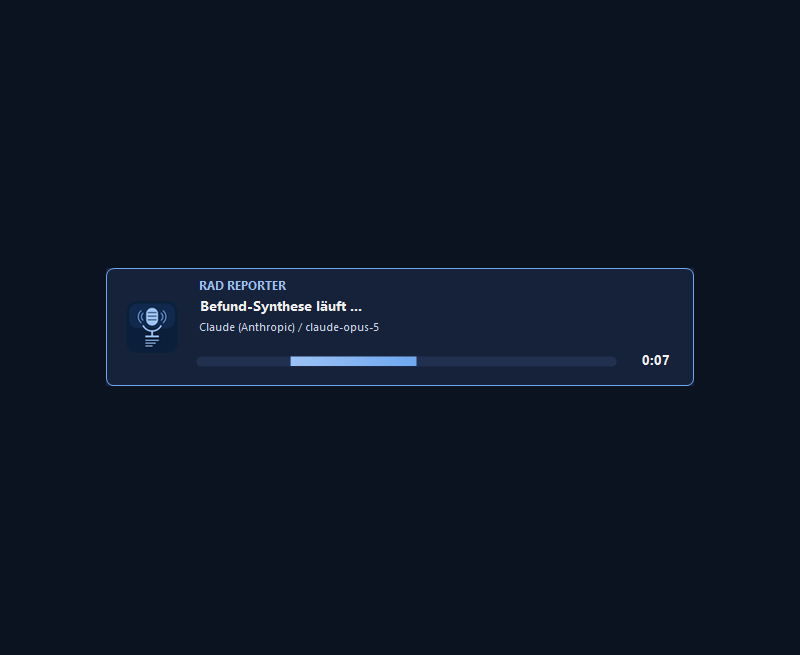
- Durchgehender Laufbalken – mit Abbrechen. Vom Lesen bis zur fertigen Antwort ein Fenster: Zeichen und Name des Reporters, der aktuelle Schritt, Anbieter, Modell und die Zeit – ohne Lücken. Abbrechen beendet die Anfrage jederzeit; der Abbruch steht mit Uhrzeit und Schritt im Protokoll und als „abgebrochen“ in der Liste des Archivs.
- Prüfung vor dem Senden: eine Tabelle. Jede Angabe mit Platzhalter, Art und Herkunft; Unsicheres oben und gelb. Was Sie gelb und ohne Haken senden, gilt künftig als unbedenklich und wird nicht mehr markiert. Rechtsklick: künftig immer oder nie anonymisieren.
- Genauere Erkennung. IBAN und Kartennummern nur mit stimmender Prüfziffer (sonst gelber Verdacht statt Aktenzahl als Konto); Anrede oder Rolle – „Herr“, „Mandantin“, „Patient“, „geboren“ – macht einen unsicheren Namen sicher; Kanzlei- und Partnerschaftsnamen („Gruber & Partner“) werden als Firma ersetzt.
- Tutorial mit Sprecherin. Das Video erklärt jede Station mit einer synthetischen Stimme – deutsch eine Sprecherin nach Studioaufnahmen „Kerstin“ (CC0, erzeugt mit Chatterbox, MIT), auf der englischen Seite „Cori“; beide lokal erzeugt, frei von Rechten Dritter.
Was genau macht der RAD Reporter
Der RAD Reporter wartet unsichtbar im Hintergrund; sichtbar ist nur eine kleine Leiste von Symbolknöpfen rechts oben auf dem Bildschirm. Ausgelöst wird er per Tastenkombination oder Knopf – was dann geschieht, im Einzelnen:
Diktieren wie immer – den Befund schreibt Ihr eigenes Regelwerk.
Kein neues Programm zum Lernen: Sie arbeiten in Word weiter, das Regelwerk arbeitet mit.Aus Stichworten wird Prosa
Aus einzelnen diktierten Fragmenten entsteht ein zusammenhängender Befundtext: die Untersuchung wird erkannt, ihre geforderten Befundelemente bilden das Gerüst, und jedes Fragment wird an der richtigen Stelle eingearbeitet.
Vollständig statt lückenhaft
Aus Ihren Stichworten entsteht ein vollständiger Befund: Die geforderten Befundelemente der Untersuchung werden mit dem Normalbefund der jeweiligen Modalität gefüllt, Ihre Diktatfragmente an der richtigen Stelle eingearbeitet. Sammelformeln wie „übrige Strukturen unauffällig“ sind ausgeschlossen.
Diktatfehler werden repariert
Phonetisch verstümmelte Fachbegriffe werden aus dem Zusammenhang rekonstruiert, Terminologie, Anatomie, Seiten und Maße vereinheitlicht. Die Korrekturen der Wortprüfung stehen in der KI-Auskunft, damit Sie sie prüfen können. Die KI fügt keine pathologischen Befunde, Maße oder Seitenangaben hinzu.
Wort- und Sinnprüfung
Erfundene oder falsch geschriebene Wörter („perikholezystisch“) und richtige Wörter am falschen Platz („perizystisch“ an der Gallenblase) werden erkannt: als letzte Regel prüft die KI jedes Wort auf Plausibilität, auf Wunsch (Optionen) prüft das Programm danach eigens – mit Windows-Rechtschreibprüfung, den Texten der Anfrage und einer Fachwortliste, die von selbst wächst.
Befund und Beurteilung getrennt
Der beschreibende Teil gibt Ihre Befunde mit den diktierten Bildmerkmalen wieder – bei einer nur als Wort genannten Diagnose mit den Merkmalen ihrer Minimalausprägung. Die Beurteilung deutet Ihre Befunde, ohne den Befund zu wiederholen und ohne Empfehlungen.
Korrigieren statt neu schreiben
Strg+Alt+K oder der Korrektur-Knopf korrigiert einen fertigen Befund nur sprachlich: Rechtschreibung, Grammatik, Terminologie – der medizinische Inhalt bleibt unangetastet.
Kontrollmarken für das Korrekturlesen
Seitenangaben, Lokalisationen, Maße und Klassifikationen sind beim Korrekturlesen orange hinterlegt, Verneinungen violett – damit Ihr Blick dort landet, wo Befundfehler am häufigsten entstehen. Die Farben helfen nur beim Lesen: Mit Strg+Alt+F geben Sie den Befund frei, die Marken verschwinden, der Text bleibt unverändert. Geht der Befund in ein eigenes Word-Dokument, fragt ein kleines Fenster nach dem Gegenlesen: Freigeben übernimmt ihn ohne Markierungen in Ihr Schreibfenster, Abbrechen verwirft ihn – beides schließt das Dokument, danach steht der Cursor wieder in Ihrem Schreibfenster. Nimmt das Zielprogramm nur reinen Text an, etwa eine RIS-Befundmaske, zeigt der Reporter die Marken vorher in einer kurzen Vorschau. Ab Werk eingeschaltet, in den Optionen abschaltbar; auf Wunsch sind auch die ergänzten Teile grau hinterlegt.
Ihr Modell, Ihr Schlüssel
Zur Wahl stehen Claude, ChatGPT, Mistral (EU) und Ollama lokal auf Ihrem Rechner, für Häuser mit AWS- oder Microsoft-Vertrag außerdem Claude über Amazon Bedrock (Verarbeitung nur in EU-Rechenzentren wählbar) und ChatGPT über Azure OpenAI. Gesperrt sind Google Gemini, weil Google die Nutzung in der klinischen Praxis untersagt, DeepSeek wegen der Verarbeitung außerhalb der EU sowie OpenRouter (das angesteuerte Modell ist nicht kontrollierbar) und Groq (keine Verarbeitung in der EU). Befunde sind Gesundheitsdaten im Sinne von Art. 9 DSGVO: Verwenden Sie nur Zugänge mit Auftragsverarbeitungsvertrag und Trainingsausschluss, bevorzugt Mistral (EU) oder die lokale Ausführung.
Word vorausgesetzt – sonst LibreOffice Writer
Der RAD Reporter setzt Microsoft Word voraus – in Praxis und Klinik ist es Standard. Ohne Word braucht er LibreOffice Writer (kostenlos, The Document Foundation); fehlt beides, führt eine Installationshilfe in vier Schritten durch die Einrichtung und erkennt die fertige Installation von selbst. Der Reporter lädt nichts selbst herunter. In Word oder Writer lesen Sie den Befund vor der Freigabe gegen, dort öffnen sich Texteditor, Regeln und Dossier. Zum Vergleich lässt sich Writer in den Optionen auch statt Word wählen.
Regeln je Untersuchung
Zu jedem Eintrag Ihrer Liste – außer „keine“ – können Sie eigene Regeln UND eigene Unterlagen hinterlegen. Beides geht zusätzlich zum Grundregelwerk mit, sobald der Eintrag gewählt ist; die Seiten für Regeln und Unterlagen richten sich danach.
Ratgeber und Feinschliff
Ein Ratgeber als PDF sagt, wie gute Regeln aussehen: Reihenfolge, Vorrang, Umfang, Formulierung. Neu geschriebene Regeln ordnet die KI danach einmal selbst – Pflichten nach oben, ein Satz je Regel, Doppeltes zusammengefasst; Ihre Fassung bleibt daneben erhalten. Die Pflichtregeln (Pathologie als Wort, ohne Vorlage, keine Wortneuschöpfungen, keine Rückfrage) gelten immer – auch neben einer eigenen Fassung.
Vollständig und nachvollziehbar
Die Antwort kommt Stück für Stück, während sie entsteht. Reicht sie nicht bis zum Ende oder bricht die Verbindung mittendrin ab, setzt der RAD Reporter sie von selbst fort und fügt die Teile nahtlos zusammen. Nach jeder Antwort kann ein Fenster zeigen, was der Anbieter gemeldet hat: Modell, Abbruchgrund im Klartext, verbrauchte Marken und Treffer im Zwischenspeicher.
Literatur belegt statt erfunden
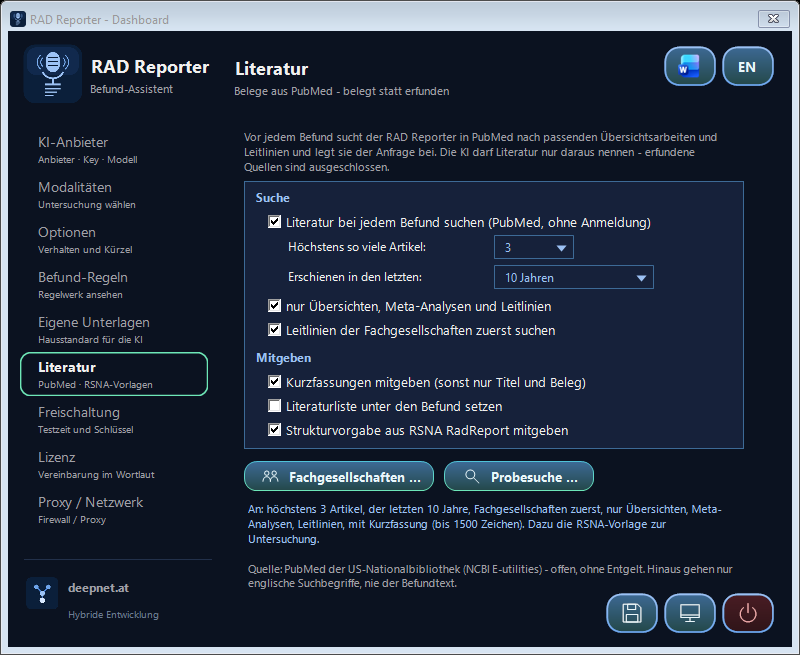
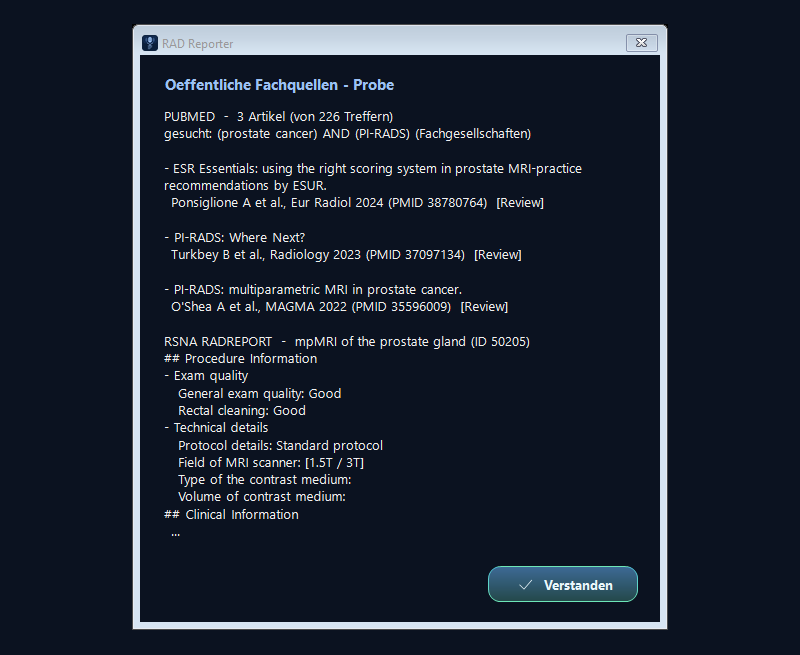
Vor jedem Befund fragt der RAD Reporter PubMed, die Datenbank der US-Nationalbibliothek: zuerst die Leitlinien der Fachgesellschaften (EFSUMB, ESUR, ESR, ACR …), dann Übersichten und Meta-Analysen; sie gehen als belegter Block mit Autor, Zeitschrift, Jahr und PMID in die Anfrage. Dazu die passende RSNA-Befundvorlage (RadReport) als Checkliste der Befundelemente. Die KI nennt Literatur nur daraus. Hinaus gehen nur englische Suchbegriffe – nie der Befundtext.
Sicher eingefügt
Die Antwort wird nur eingesetzt, wenn Ihr Schreibfenster wirklich wieder vorn ist – sonst bleibt sie mit einem Hinweis in der Zwischenablage. Texte mit Patientendaten bleiben aus dem Zwischenablageverlauf von Windows (Win+V) und der Cloud-Zwischenablage heraus, und Ihr vorheriger Inhalt der Zwischenablage kommt danach zurück.
Der RAD Reporter setzt auf das auf, was Sie schon benutzen: vier Schritte, alle in Ihrem gewohnten Schreibprogramm, ohne eigene Oberfläche zum Umlernen.
Links das Einrichten – einmal, in sechs Schritten. Rechts die tägliche Arbeit. Alle Bilder sind Aufnahmen aus dem laufenden Programm, in Originalgröße.



Bedient wird der RAD Reporter über die Symbolknöpfe, das Symbol im Infobereich und globale Tastenkombinationen.
So kommen Sie hin
Tastenkürzel
| Knopf | Taste | Funktion |
|---|---|---|
 | Strg + Alt + B | Befund-Synthese – aus dem markierten Diktat entsteht der Befund |
 | Strg + Alt + K | Befund-Korrektur – der markierte Befund wird nur korrigiert |
| – | Strg + Alt + U | Wiederherstellen – der zuletzt gesendete Text kommt zurück |
 | Strg + Alt + R | Aus der Korrektur lernen – aus Entwurf und Ihrer nachgebesserten Fassung schlägt die KI Regeln vor – ein Assistent führt in vier Schritten: vergleichen, Regeln wählen, Geltung, übernehmen |
 | Strg + Alt + T | Schreibprogramm – Word oder LibreOffice Writer starten bzw. beenden |
| – | Strg + Alt + F | Freigabe – nach dem Korrekturlesen die Farbmarken des Reporters entfernen; beim eigenen Word-Dokument wie Freigeben im Freigabe-Fenster |
 | Klick auf den Knopf | Dashboard – Einstellungen, Archiv, Studie |
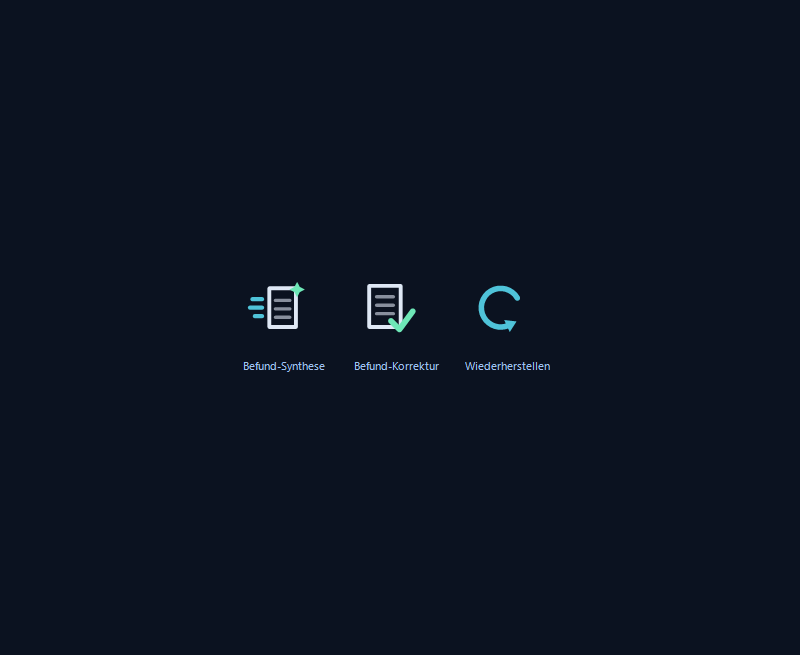
Dieselben drei Aktionen liegen als Symbolknöpfe rechts oben auf dem Bildschirm. Sie sind da, solange der RAD Reporter bereit ist; während er arbeitet und solange das Einstellungsfenster offen steht, verschwinden sie. Ein Klick nimmt Ihrem Schreibprogramm die Markierung nicht weg. Die Leiste zeigt nur, was gerade geht: ohne offenes Schreibfenster nur das Programmzeichen, den Knopf Letzte KI-Antwort erst, wenn es eine gibt (was er tut: Häufige Fragen).
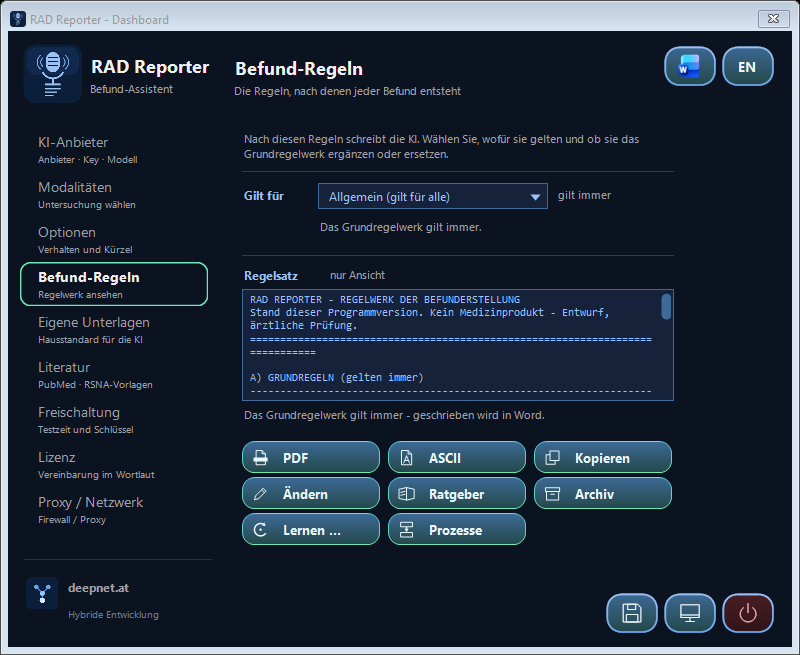
Der RAD Reporter arbeitet nicht mit einem freien Prompt, sondern mit einem festen, nachlesbaren Regelwerk – achtzehn Grundregeln, die bei jedem Befund gelten und sich je nach Bedarf erweitern oder überschreiben lassen.
Die Güte der Antwort entscheidet sich an der Anfrage – nicht am Prompt.
Formulierung, Aufbau und Reihenfolge einer Anfrage gehen weit über konventionelles Prompting hinaus. Genau das leisten die deepnet-Reporter für Sie – es ist ihre Kernkompetenz.Offengelegt, nicht versteckt
Im Reiter Befund-Regeln steht der Wortlaut, mit dem das Programm die KI anweist – als Vorschau, als gegliedertes PDF oder als Textdatei. Der Text wird unmittelbar aus dem Programm erzeugt und kann deshalb nie vom tatsächlichen Verhalten abweichen. Unter Modifikation ist er auch änderbar: geschrieben wird in Word, ein kleines Schaltfeld daneben führt den Vorgang.
Was die Regeln verlangen
Vollständigkeit über die geforderten Befundelemente der Modalität, ohne Sammelformeln; zu jeder Pathologie die entscheidenden Bildmerkmale; eine Beurteilung, die den Befund deutet statt ihn zu wiederholen; keine Empfehlungen; keine erfundenen Messwerte; Nummerierung erst ab zwei Punkten; nur etablierte Fachterminologie. Nennen Sie eine Diagnose nur als Wort, ordnet die KI ihr ausschließlich die Bildmerkmale zu, die sie in ihrer Minimalausprägung auf der Modalität haben muss, um diese Diagnose zu sein. Was darüber hinausgeht, beschreibt sie nicht – das diktieren Sie oder holen es über das Vorschaltsystem. Diktierte Merkmale haben immer Vorrang. Liegt keine Vorlage bei (eigene Unterlagen oder RSNA), nimmt die KI Aufbau und Begriffe aus ihrem radiologischen Fachwissen.
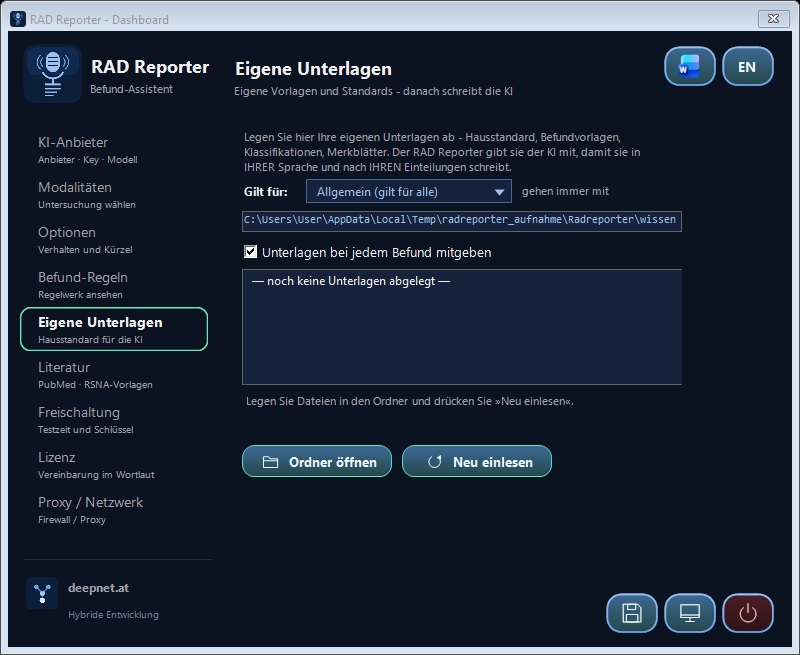
Ein Regelwerk sagt, WIE ein Befund gebaut ist. Ihre eigenen Unterlagen sagen, wie er bei Ihnen klingt: welche Gliederung, welche Formulierungen, welche Einteilungen. Beides geht zusammen an die KI.
Ablegen und fertig
Im Reiter Eigene Unterlagen öffnet ein Knopf den Ordner. Hinein kommen Word-, PDF-, RTF- und Textdateien: Hausstandard je Untersuchung, Befundvorlagen, Klassifikationstabellen, Ihr Formulierungsverzeichnis. Word- und PDF-Dateien werden einmal in Text gewandelt und gemerkt – danach steht die Sammlung beim Start sofort bereit.
Zwei Wege – das Programm wählt selbst
Ist die Sammlung klein (bis rund 12.000 Zeichen), geht sie bei jedem Befund vollständig mit – und der Anbieter speichert sie zwischen, sodass sie ab dem zweiten Befund kaum noch Zeit und Geld kostet. Ist sie größer, sucht der RAD Reporter zu jedem Diktat die passenden Auszüge heraus – die Suche läuft vollständig auf Ihrem Rechner, zur KI geht nur das Ausgewählte.
Wie das im Einzelnen arbeitet – Zwischenspeicherung, Auszugssuche, die Kosten je Befund, die Unterschiede zwischen den Anbietern und die Wirkung der einzelnen Unterlagen – steht im technischen Dossier.
Befunde sind Gesundheitsdaten und besonders geschützt. Auch nach dem Ersetzen von Namen und Nummern bleiben sie personenbezogen, weil seltene Befunde zusammen mit Alter und Datum Rückschlüsse erlauben können. Der RAD Reporter zeigt Ihnen deshalb vor jedem Senden, was übermittelt wird. Hinweis: Die Spracherkennung von Word und Windows arbeitet in der Regel über die Microsoft-Cloud; der Text verlässt dabei Ihren Rechner, bevor der RAD Reporter ihn pseudonymisiert.
Prüfung vor dem Senden
Enthält der markierte Text personenbezogene Daten, ersetzt der RAD Reporter sie, bevor etwas den Rechner verlässt – und zeigt Ihnen das Ergebnis, bevor es hinausgeht.
- Erkennen. Vor dem Senden sucht der RAD Reporter im markierten Text nach personenbezogenen Angaben: Klarnamen und akademische Titel, Anschriften mit PLZ und Ort, E-Mail-Adressen, Telefon- und Handynummern, IBAN, Kontonummer, BLZ und BIC, Kreditkarten, Sozialversicherungsnummern, Ausweis-, Reisepass- und Führerscheinnummern, Steuernummern, KFZ-Kennzeichen, IP-Adressen, Geburtsdaten, Firmenbuch- und UID-Nummern sowie Patienten-, Fall- und Auftragsnummern. Jede wird durch einen synthetischen Platzhalter wie [PERSON_1] oder [TITEL_1] ersetzt. Zusätzlich erkennt ein lokales Namensmodell Personen und Firmen aus dem Zusammenhang – auch einen allein genannten Vornamen oder einen ausländischen Namen. Es läuft nur auf Ihrem Rechner, ohne Netz. Fehlt es, meldet ein Abgleich mit dem Windows-Wörterbuch unbekannte Eigennamen als Verdacht. Medizinische und fachliche Eigennamen (etwa „Morbus Crohn“, „Bosniak“) und Gerichte bleiben stehen.
- Prüfen. Wurde etwas ersetzt oder besteht ein Verdacht, öffnet sich die überarbeitete Fassung in einer eigenen Word-Instanz – jede Ersetzung rot markiert. Daneben steht ein kleines Fenster mit der Zuordnung. In Word lässt sich der Text noch nachbessern; ohne Word zeigt der RAD Reporter ihn im eigenen Fenster. Daneben steht eine Tabelle (seit 3. Oktober 2026): jede Angabe mit dem Platzhalter, als der sie gesendet wird, ihrer Art und wer sie erkannt hat. Unsicheres steht oben und ist gelb; ein Haken ersetzt es, Haken weg setzt das Original wieder ein, ein grauer Haken zeigt eine feste Regel. Was Sie gelb und ohne Haken senden, gilt künftig als unbedenklich und wird nicht mehr markiert. Rechtsklick merkt „künftig immer“ oder „nie“; unter „Etwas übersehen?“ ergänzen Sie einen Namen. IBAN und Kartennummern gelten nur mit stimmender Prüfziffer, Anrede oder Rolle („Herr“, „Mandantin“, „Patient“) macht einen unsicheren Namen sicher, Kanzlei- und Partnerschaftsnamen werden als Firma ersetzt. Die Prüfung erscheint auch dann, wenn nur ein Verdacht besteht.
- Senden – oder abbrechen. Erst Senden schickt genau diese Fassung an die KI; PubMed bekommt nur Suchbegriffe ohne Personendaten. Abbrechen heißt: es wird nichts gesendet.
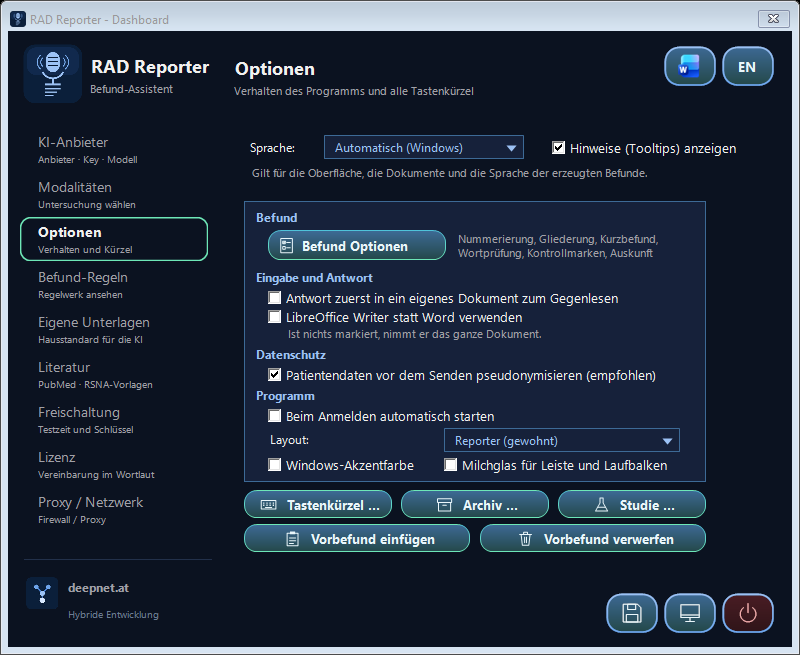
- Echtdaten zurückführen – auf Wunsch. Nach Erhalt der KI-Antwort zeigt der RAD Reporter sie in einer eigenen Word-Instanz mit den wieder eingesetzten Echtdaten, jede davon grün markiert; Sie wählen Echtdaten einsetzen oder Platzhalter belassen. Die Zuordnung verlässt den Rechner nie.So sieht die Antwort zur Rückführung ausBei Max Mustermann, geb. 01.02.1960, zeigt sich links peripher ein PI-RADS-4-Herd …
Beide Abläufe zeigt das Programm auch unter Prozess im Regelschirm – die Klicktexte sind dieselben; dort lassen sie sich auch als Bild speichern.
Regelerstellung
schreiben – prüfen lassen – festlegen, wie es gilt- 1
WofürAllgemein – oder eine einzelne Untersuchung wählen.
- 2
SchreibenModifikation öffnet Word (sonst LibreOffice Writer). Regeln anderer Kategorien lassen sich per Doppelklick übernehmen.
- 3
SichernIhre Fassung bleibt als regeln_roh.txt liegen – sie geht nie verloren.
- 4
Prüfen durch die KIWidersprüche untereinander UND gegen das Grundregelwerk, Plausibilität, Ordnung – die KI löst auf, ohne Neues zu erfinden.
- 5
Reihenfolge festlegenDie KI bestimmt, in welcher Folge die Bausteine hinausgehen: G Grundregelwerk, K Regeln der Kategorie, U eigene Unterlagen, T Ihr Text – T immer zuletzt. Maßstab in dieser Rangfolge: 1. die beste Antwort, 2. die Geschwindigkeit, 3. die Kosten.Unterlagen in den festen Systemblock: er bleibt gleich und wird beim Anbieter zwischengespeichert – schneller und günstiger.Unterlagen unmittelbar vor den Text: näher am Fall, dafür bei jedem Auftrag neu.
- 6
Geändert?Die KI sagt, ob sie etwas angefasst hat.ja: Dossier und Protokoll entstehen.nein: ein altes Dossier wird gelöscht, Ihre Fassung gilt.
- 7
Dossier und ProtokollJede Änderung mit Grund – und die festgelegte Reihenfolge. Beides bleibt bei der Kategorie und lässt sich jederzeit in Word ansehen.
- 8
GeltungDer grüne Knopf im Regelschirm entscheidet.ergänzt das Grundregelwerk.ersetzt es – nur diese Regeln gelten, dazu immer die Pflichtregeln (Pathologie als Wort, ohne Vorlage, keine Wortneuschöpfungen, keine Rückfrage).
- 9
AnwendungBei jedem Auftrag gehen die Bausteine in der Folge des Protokolls hinaus: Grundregelwerk, Regeln der Untersuchung, eigene Unterlagen – zuletzt Ihr Text.
Abfrage
markieren – auslösen – pseudonymisiert senden – prüfen- 1
MarkierenDen Text markieren – in Word, in LibreOffice Writer, in einem PDF oder im Browser. Die Symbolleiste sitzt im Dokumentfenster, das vorne ist; frei auf dem Desktop zeigt sie nur den Hauptknopf (seit 3. Oktober 2026).markiert: genau dieser Abschnitt geht hinaus.nichts markiert: das ganze Dokument geht hinaus.
- 2
AuslösenStrg+Alt+B für den Befund, Strg+Alt+K nur zum Korrigieren – oder der Knopf der Symbolleiste.Dokument-, PDF- oder Browserfenster vorne: die Knöpfe erscheinen darin (in PDF und Browser ohne Korrektur).keines offen: die beiden Knöpfe sind ausgeblendet.
- 3
PseudonymisierenNamen, Titel, Geburtsdaten, Patienten-, Fall- und Auftragsnummern, SVNR, Anschriften, Telefon, E-Mail, Konto- und Ausweisnummern werden auf Ihrem Rechner durch Platzhalter wie [PERSON_1] ersetzt. Befund, Messwerte und Alter bleiben. Ein lokales Namensmodell erkennt zusätzlich Personen und Firmen aus dem Zusammenhang (ohne Modell: Wörterbuch-Verdacht).an (ab Werk): hinaus geht nur der Platzhaltertext – an die KI wie an PubMed.aus (Optionen): der Text geht unverändert hinaus.
- 4
Prüfung vor dem SendenWurde etwas ersetzt oder besteht ein Verdacht, zeigt eine eigene Word-Instanz die Fassung, die hinausgeht – die Platzhalter rot, daneben die Zuordnung. Eine Tabelle: jede Angabe mit Platzhalter, Art und Herkunft; Haken = ersetzt, Unsicheres GELB oben – ohne Haken gesendet gilt es künftig als unbedenklich; Rechtsklick: künftig immer/nie.Senden: die – auch in Word nachgebesserte – Fassung geht hinaus.Abbrechen: es wird nichts gesendet.
- 5
Literatur und VorlageDie KI bildet aus dem pseudonymisierten Diktat englische Fachbegriffe; nur diese gehen an PubMed – zuerst nach Leitlinien der Fachgesellschaften (EFSUMB, ESUR, ACR …), dann allgemein. Dazu kommt die RSNA-Befundvorlage zur Untersuchung als Checkliste. Literatur darf nur daraus genannt werden.gefunden: die Artikel gehen mit – belegt statt erfunden.nichts gefunden, abgeschaltet oder nur Korrektur: ohne Literatur.
- 6
Auftrag bauenDie Bausteine gehen in der Folge des Protokolls hinaus – zuletzt Ihr Text. Große Sammlungen steuern nur die passenden Auszüge bei: jeder Auszug trägt seine Überschrift mit, und gesucht wird nach Wortlaut und nach Sinn. Ein kleines Sprachmodell auf Ihrem Rechner findet die Stelle auch dann, wenn Sie sie anders benennen – wer nach schlechten Nierenwerten fragt, bekommt den Abschnitt zur Filtrationsleistung. Es geht dabei nichts ins Netz.Untersuchung ersetzt: nur deren Regeln.Untersuchung ergänzt: Grundregelwerk + deren Regeln + Unterlagen.
- 7
An die KIPer HTTPS direkt zum gewählten Anbieter, mit Ihrem Schlüssel – gespeichert ist er mit dem Windows-Datenschutz (DPAPI) verschlüsselt. Ein durchgehender Laufbalken mit dem Zeichen des Reporters zeigt jeden Schritt bis zur fertigen Antwort – Anbieter, Modell, Zeit; Abbrechen beendet die Anfrage jederzeit, der Abbruch steht im Protokoll und als „abgebrochen“ im Archiv. Als letzte Regel prüft die KI jedes Wort auf Plausibilität – auch im übergebenen Text; mehrdeutige Stellen übernimmt sie neutral und meldet sie als „Unklar im Text“. Auf Wunsch (Optionen, ab Werk aus) folgt die Wort- und Sinnprüfung – noch mit Platzhaltern: feste Schreibweisen, erfundene Wörter und falsch verwendete Begriffe. Was die Rechtschreibprüfung von Windows, die mitgeschickten Texte und die gelernte Fachwortliste nicht kennen, prüft die KI in einem kurzen Zusatzaufruf; bestätigte Wörter lernt das Programm, falsche ersetzt es künftig sofort.abgeschnitten oder Verbindung weg: das Programm setzt selbst fort.vollständig: auf Wunsch Wort- und Sinnprüfung, dann Rückführung.
- 8
Echtdaten zurück?Stehen Platzhalter in der Antwort, zeigt eine eigene Word-Instanz sie mit Ihren Echtdaten – die wieder eingesetzten Stellen grün.Echtdaten einsetzen: diese Fassung geht weiter, auf Wunsch in Word nachgebessert.Platzhalter belassen: die Antwort bleibt, wie sie kam.
- 9
Wohin damit?Ein schreibgeschütztes Dokument, ein PDF- oder Browserfenster oder der Haken in den Optionen entscheidet.eigenes Word-Dokument – gegenlesen, dann Freigeben oder Abbrechen.an die Stelle der Markierung.
- 10
EinsetzenDas Zielfenster wird wieder vorgeholt; in Word tritt die Antwort genau an die Stelle des markierten Abschnitts. Ein offenes Schreibfenster bekommt sie zusätzlich. Ist das Zielfenster nicht wirklich vorn, bleibt die Antwort mit Hinweis in der Zwischenablage.
- 11
AuskunftDer Haken in den Optionen entscheidet. Die Auskunft erscheint immer im Vordergrund – auch wenn Word vorne ist.an: Modell, Abbruchgrund, Marken, Zwischenspeicher, Ersetzungen.aus: nur eine kurze Meldung.
- 12
Prüfen und verantwortenStrg+Alt+U holt den Ursprungstext zurück – die Antwort war ein Entwurf.
Die gelb umrandeten Stufen sind Entscheidungen; darunter steht, was in beiden Fällen geschieht. Der grüne Kasten ist das Ergebnis.
Was den RAD Reporter ausmacht, ist nicht die Radiologie, sondern das Zusammenspiel von zwei Dingen: dem, was Sie hineingeben, und den Regeln, nach denen daraus ein Text wird. Beides lässt sich auf andere Fachgebiete übertragen, ohne dass sich am Werkzeug etwas ändert.
Vom Stichwort bis zum Text
Eingegeben wird, was da ist: ein Strauss aus einzelnen Wörtern, Phrasen und Sätzen bis hin zu ganzen, komplexen Texten. Es braucht keine feste Form und keine Maske – das Werkzeug ordnet das Material, statt es einzufordern.
Regelcodex statt freiem Prompt
Dazu tritt ein Regelcodex der Bewertung: feste, nachlesbare Regeln, die bestimmen, was geprüft, wie gewichtet und in welcher Ordnung geschrieben wird. Erst dieses Paar – Material und Codex – veranlasst die KI, in die gewünschte Richtung zu antworten und zu bewerten.
Viele Fachgebiete, ein Muster
Der RAD Reporter ist auf die radiologische Befundung zugeschnitten – das Prinzip dahinter ist es nicht. Ausgetauscht wird nicht die Technik, sondern der Codex: Gutachten, Befunde, Protokolle, Gutachtensanfragen, technische Berichte, Prüfberichte, juristische und kaufmännische Texte folgen demselben Muster.
Im Chatfenster kaum machbar
In einem gewöhnlichen KI-Chat ist dieses Paar kaum herzustellen: Die Regeln müssten bei jeder Anfrage erneut mitgegeben und über Dutzende Nachfragen zusammengehalten werden. Hier stehen sie fest und wirken bei jedem Tastendruck gleich.
Den Sinn erkennt der Experte
Das Erkennen des Sinngehalts der erzeugten Texte obliegt naturgemäss immer dem Experten. Die KI formuliert und ordnet; ob das Ergebnis stimmt, entscheidet der Fachmann – und nur er.
Der RAD Reporter wird nicht offen zum Herunterladen angeboten, sondern persönlich freigegeben – derselbe Weg wie bei der Demo des Pilotprojekts. Bestätigen Sie Ihre E-Mail-Adresse, danach steht der Download sofort bereit.
- Formular abschicken
Sie bekommen eine E-Mail mit einem Bestätigungslink; er gilt 48 Stunden. Ohne Bestätigung wird Ihr Eintrag nach wenigen Tagen automatisch gelöscht. - Adresse bestätigen
Der Link führt direkt zum Download des Installationsprogramms Setup_RAD_Reporter.exe; dieselbe Nachricht enthält die SHA-256-Prüfsumme zum Vergleichen. Der Download-Link ist persönlich, gilt 14 Tage und lässt sich jederzeit zurückziehen. - Freischalten
Den Freischaltschlüssel für genau Ihren Rechner erzeuge ich einzeln und schicke ihn per E-Mail – Ablauf unter Freischaltung.
Ein Installationsprogramm, das alles mitbringt – installieren, starten, freischalten, Schlüssel eintragen.
-
Installationsprogramm starten
Setup_RAD_Reporter.exe starten. Es bringt alles mit – das Programm, das Sprachmodell der Sinnsuche und die nötigen Laufzeitdateien –, prüft die Voraussetzungen (Windows 64 Bit mit .NET Framework 4.7.2, auf Windows 10 und 11 vorhanden; dazu Microsoft Word – ohne Word LibreOffice Writer), zeigt die Lizenz zur Bestätigung und legt alles in einen Ordner, vorgeschlagen
C:\RAD Reporter. Keine Einträge in Registrierung oder Systemumgebung. Meldet Windows SmartScreen eine unbekannte Datei: die Dateien sind nicht signiert – starten Sie nur, was Sie über den persönlichen Link erhalten haben.Details
- Auf Wunsch legt es Verknüpfungen im Startmenü und auf dem Schreibtisch an.
-
Programm starten
Über die Verknüpfung oder Radreporter.exe im Installationsordner: der RAD Reporter legt sich unsichtbar in den Hintergrund, setzt sein Symbol in den Infobereich und blendet die Symbolknöpfe rechts oben ein.
Details
- Ein zweiter Start bringt keine zweite Instanz – er holt nur die Einstellungen des laufenden Programms hervor.
- Freischalten Beim ersten Start öffnet sich das Fenster Freischaltung. Der Ablauf steht im nächsten Abschnitt; ohne Freischaltung schreibt das Programm keinen Befund.
-
API-Schlüssel eintragen
Im Reiter KI-Anbieter den Anbieter wählen und den eigenen API-Schlüssel einfügen; „Verbindung testen“ prüft ihn sofort. Der Schlüssel wird mit dem Windows-Datenschutz (DPAPI) verschlüsselt in der Datei
radreporter.inineben der EXE gespeichert (oder unter%APPDATA%\Radreporter, wenn der Ordner schreibgeschützt ist).Details
- Bei Ollama entfällt der Schlüssel: das Modell läuft lokal auf Ihrem Rechner.
- Hinter einer Firewall: Reiter Proxy / Netzwerk.
-
Optional: automatisch starten
Im Reiter Optionen schaltet der Haken „Beim Anmelden automatisch starten“ den Autostart ein und aus: gesetzt, legt das Programm beim Speichern einen Eintrag unter
HKCU\an, weggenommen entfernt es ihn wieder. Ein Windows-Dienst wird nicht eingerichtet. Zum Entfernen liegt Entfernen.bat im Installationsordner (vorher den Haken wegnehmen): sie nimmt Programm und Verknüpfungen mit, Ihre Unterlagen und die Freischaltung bleiben stehen.Software\ Microsoft\ Windows\ CurrentVersion\ Run Details
- Danach bleiben:
radreporter.ini, die OrdnerUnterlagenundFreischaltungim Installationsordner, gegebenenfalls%APPDATA%\Radreportermit Freischaltmarke und Protokoll – zu löschen von Hand, wenn gewünscht.
- Danach bleiben:
Der RAD Reporter wird je Rechner einzeln freigeschaltet. So bleibt nachvollziehbar, wo das Programm läuft, und veränderte Kopien können sich nicht selbst freischalten.
-
Anforderungscode ablesen
Das Fenster Freischaltung (beim ersten Start automatisch, später im Dashboard, Reiter Freischaltung) nennt zuerst in wenigen Sätzen, was das Programm leistet – derselbe Text wie im Kopf dieser Seite –, und zeigt darunter den Code dieses Rechners, z. B.
RR-AKTIV-XXXXXXXXXXXXXXXX-0. Er entsteht aus einer Einwegfunktion über die Windows-Gerätekennung – ein Rückschluss auf den Rechner oder auf Sie ist daraus nicht möglich. - Code schicken Anforderung senden schickt die Anfrage mit Ihrer E-Mail-Adresse direkt an den Lizenzserver. Geht das nicht, bereitet E-Mail vorbereiten eine fertige Nachricht an den Lizenzgeber vor, oder Sie kopieren den Code. Was dabei übertragen wird, steht unten.
-
Schlüssel eintragen
Sie erhalten einen Freischaltschlüssel der Form
PCK2-JJJJMMTT-…. Die ganze Antwort-E-Mail in das Feld einfügen genügt – der Schlüssel wird herausgelöst, auch wenn das Mailprogramm ihn über mehrere Zeilen umbrochen hat. „Freischalten“ prüft ihn sofort.Details
- Der Schlüssel ist eine RSA-Signatur über genau diesen Anforderungscode. Er gilt einmal und nur auf diesem Rechner; auf einem anderen Rechner wird er abgelehnt.
- Das Programm prüft nur mit dem öffentlichen Schlüssel – es kann selbst keine Freischaltung erzeugen.
- Das Ablaufdatum stammt allein aus dem signierten Schlüssel.
-
Nach der Testzeit
Die erste Freischaltung gilt drei Monate; eine kostenlose Verlängerung gibt es nicht. Sieben Tage vor Ablauf weist das Programm beim Start darauf hin. Wer weiterarbeiten möchte, drückt im Fenster „Freischaltung“ auf Lizenz anfragen: das bereitet eine E-Mail mit dem Anforderungscode vor. Der Zahlungsweg wird bei der Anfrage mitgeteilt. Nach dem Zahlungseingang kommt der Schlüssel zurück – bei SMART für ein Jahr, bei FLEX für einen Monat; zur Verlängerung einfach wieder den Anforderungscode schicken. Ohne Neuinstallation, die Einstellungen bleiben erhalten.
Details
- Die Marke liegt in
%APPDATA%\und ist an den Rechner gebunden: Kopieren auf einen anderen Rechner wirkt nicht.Radreporter\ radreporter_aktiv.dat
- Die Marke liegt in
Der RAD Reporter wird je Rechner freigeschaltet. Nach der Testzeit wählen Sie den Tarif, der zu Ihnen passt. Der Zahlungsweg wird bei der Anfrage mitgeteilt. Verwendungszweck ist der Anforderungscode; eine Rechnung gibt es auf Wunsch.
| Tarifoption | Software-Lizenzgebühr | Ihre Vorteile |
|---|---|---|
| SMART – Jahresbindung | 50,00 € / Monatjährliche Abrechnung von 600 € | Rund 17 Prozent günstiger als monatlich – die wirtschaftliche Wahl für eine eingespielte Praxis mit fester Planung. |
| FLEX – monatlich kündbar | 60,00 € / Monatmonatliche Abrechnung | Volle Beweglichkeit ohne lange Bindung – für Projektteams, wachsende Praxisen oder den risikolosen Einstieg. |
Zusatzkosten: Hinzu kommen allein die verbrauchsabhängigen Kosten der KI-Schnittstelle Ihres Anbieters – etwa 10 € im Monat bei 200 Befunden über die Claude-Schnittstelle. Lokal mit Ollama betrieben, sinken diese Kosten auf 0,00 €.
Vorbehalt: Alle Angaben zu Betriebs- und Fremdkosten – insbesondere zu den Gebühren der KI-Anbieter – sind Einschätzungen nach der momentanen Informationslage. Preise der Anbieter können sich ändern, und der tatsächliche Verbrauch hängt von Ihrer Nutzung ab. Für die tatsächlich auflaufenden Kosten können wir daher keine Garantie übernehmen.
Nutzungsrecht
Die Freischaltung gilt für einen Rechner; weitere Rechner werden einzeln freigeschaltet. Wofür Sie den RAD Reporter einsetzen, liegt in Ihrem eigenen Ermessen. Nicht gestattet sind Weiterverkauf, Weitergabe veränderter Fassungen und das Entfernen der Freischaltung. Die Weitergabe der unveränderten Datei an Kollegen ist willkommen – deren Rechner werden dann eigens freigeschaltet.
Verantwortung
Die Software wird „wie besehen“ überlassen. Ich übernehme keine Verantwortung für ihre Verwendung und keine Haftung für Schäden daraus, soweit gesetzlich zulässig; ausgenommen sind Vorsatz und grobe Fahrlässigkeit. Jeder erzeugte Text ist ein Entwurf, den Sie prüfen und verantworten.
Datenschutz
Der markierte Text geht an den von Ihnen gewählten KI-Anbieter – dorthin, wohin Ihr API-Schlüssel gehört, mit Platzhaltern statt Patientendaten, die Sie vor dem Senden prüfen (Prüfung vor dem Senden). deepnet.at betreibt dafür keinen Server und erhält weder Texte noch Schlüssel. Prüfen Sie vor dem Einsatz mit echten Daten die Vertragslage mit dem Anbieter (Auftragsverarbeitung) – oder nutzen Sie Mistral (EU) bzw. Ollama lokal.
Lizenzvereinbarung im Wortlaut
RAD REPORTER - LIZENZVEREINBARUNG
Version 1.3 - Stand 14.10.2026
Lizenzgeber: Dr. Herbert Schuster, deepnet.at (nachfolgend "Lizenzgeber"). Lizenznehmer: die natürliche oder juristische Person, die die Software installiert oder nutzt (nachfolgend "Lizenznehmer"). Die Software "RAD Reporter" einschließlich Programm und Dokumentation (nachfolgend "Software") wird ausschließlich zu den folgenden Bedingungen überlassen. Mit dem Start oder der Nutzung erklärt der Lizenznehmer sein Einverständnis. Wer nicht einverstanden ist, darf die Software nicht nutzen.
1. ZWECKBESTIMMUNG UND VERANTWORTUNG
1.1 Die Software formuliert aus Stichworten, Diktaten oder Textfragmenten einen zusammenhängenden Text. Sie ist ein Schreibwerkzeug und KEIN Medizinprodukt im Sinne der Verordnung (EU) 2017/745; sie ist nicht CE-zertifiziert und nicht für die klinische Diagnostik, Therapieentscheidung oder Patientenversorgung bestimmt.
1.2 Jeder erzeugte Text ist ein ENTWURF ohne eigene Aussagekraft. Die Software sieht keine Bilder und trifft keine medizinische Aussage; sie formuliert ausschließlich das, was der Lizenznehmer eingibt. Die fachliche Prüfung, Ergänzung und Freigabe jedes Textes obliegt allein dem Lizenznehmer.
1.3 Wofür der Lizenznehmer die Software einsetzt, liegt in seinem eigenen Ermessen. Der Lizenzgeber übernimmt dafür keine Verantwortung. Der Lizenznehmer stellt sicher, dass die Nutzung in seinem Umfeld zulässig ist, insbesondere nach Berufs-, Medizinprodukte- und Datenschutzrecht.
2. LIZENZUMFANG
2.1 Der Lizenzgeber räumt dem Lizenznehmer ein einfaches, nicht ausschließliches, nicht übertragbares und nicht unterlizenzierbares Recht ein, die Software auf EINEM Rechner für eigene Zwecke zu nutzen. Jeder weitere Rechner erfordert eine weitere Freischaltung.
2.2 Die Freischaltung ist rechnergebunden. Zulässig ist eine Sicherungskopie. Die Weitergabe der UNVERAENDERTEN Programmdatei an Dritte ist gestattet; der Dritte benötigt eine eigene Freischaltung und wird selbst Lizenznehmer dieser Vereinbarung.
2.3 Unzulässig sind insbesondere: Weiterverkauf, Vermietung, Verleih und Nutzung für Dritte als Dienstleistung; Veränderung der Software und Weitergabe veränderter Fassungen; Dekompilierung, Disassemblierung und Reverse Engineering außer in dem zwingend gesetzlich erlaubten Umfang; Umgehung, Entfernung oder Veränderung der Freischaltung und anderer technischer Schutzmassnahmen; Entfernen oder Verändern von Urheber-, Lizenz- und Warnhinweisen.
2.4 Die Software ist urheberrechtlich geschützt. Alle nicht ausdrücklich eingeräumten Rechte verbleiben beim Lizenzgeber; der Quellcode ist nicht Gegenstand der Lizenz.
3. TESTZEIT, ENTGELT UND FREISCHALTUNG
3.1 Die erste Freischaltung eines Rechners gilt 3 Monate und dient der Erprobung. Eine kostenlose Verlängerung dieser Testzeit gibt es nicht.
3.2 Nach Ablauf der Testzeit waehlt der Lizenznehmer einen der beiden Tarife, jeweils je Rechner:
SMART - 50 Euro je Monat bei einem Jahr Bindung, jaehrlich im Voraus abgerechnet mit 600 Euro.
FLEX - 60 Euro je Monat, monatlich kuendbar.
Beide Tarife umfassen die Nutzung auf einem Rechner und die Aktualisierungen der Versionsreihe 1.x. Der Zahlungsweg wird bei der Anfrage mitgeteilt. Der Verwendungszweck ist der Anforderungscode des Rechners. Die Freischaltung erfolgt nach Zahlungseingang durch Übersendung eines persönlichen Schlüssels. Eine Rechnung wird auf Wunsch ausgestellt.
3.3 Die Freischaltung gilt für die bezahlte Laufzeit. SMART verlaengert sich um ein weiteres Jahr, FLEX um einen weiteren Monat, wenn nicht bis zum Ende der jeweiligen Laufzeit gekuendigt wird; die Kuendigung ist formlos moeglich. Nach Ablauf läuft die Software weiter, verlangt aber einen neuen Schlüssel. Bereits erzeugte Texte, Regeln und Einstellungen bleiben unberührt.
3.4 Die Kosten der KI-Schnittstelle trägt der Lizenznehmer unmittelbar gegenueber seinem Anbieter. Sie fallen nach Verbrauch an (rund 10 Euro je Monat bei rund 200 Auftraegen) und entfallen bei lokalem Betrieb ohne Anbieter.
3.5 Der Schlüssel ist an den Rechner gebunden, für den er ausgestellt wurde. Ein Anspruch auf Neuausstellung besteht nicht; bei Tausch oder Neuaufsetzen des Rechners stellt der Lizenzgeber auf Anfrage in angemessenem Umfang einen neuen Schlüssel aus.
3.6 Verbraucher haben bei Verträgen im Fernabsatz ein Rücktrittsrecht von 14 Tagen. Es erlischt bei digitalen Inhalten, wenn der Lizenznehmer der Bereitstellung vor Ablauf der Frist ausdrücklich zustimmt und bestätigt, dass er dadurch sein Rücktrittsrecht verliert. Diese Zustimmung wird beim Erwerb ausdrücklich eingeholt.
4. KI-ANBIETER, DATEN UND DATENSCHUTZ
4.1 Die Software verarbeitet keine Daten auf Servern des Lizenzgebers. Der markierte Text wird unmittelbar an den KI-Anbieter übertragen, den der Lizenznehmer auswählt und bei dem er einen eigenen Zugangsschlüssel unterhält. Der Lizenzgeber erhält weder die Texte noch den Zugangsschlüssel.
4.2 Der Lizenznehmer ist für diese Übermittlung datenschutzrechtlich verantwortlich. Er prüft vor einem Einsatz mit personenbezogenen Daten insbesondere, ob eine Auftragsverarbeitung mit dem KI-Anbieter besteht und ob die Übermittlung zulässig ist. Der Lizenzgeber empfiehlt, Daten vor der Verarbeitung zu anonymisieren oder einen lokal betriebenen Anbieter zu wählen.
4.3 Bei der Freischaltung werden nur Verwaltungsangaben übertragen: die E-Mail-Adresse des Lizenznehmers für die Antwort, ein Anforderungscode aus einer Einwegfunktion über eine Gerätekennung, die Programmsprache, der Windows-Rechnername und eine Anforderungsdatei mit Zaehlerstand und Zeitpunkt (bei einer Verlängerung auch der bisherige Schlüssel). Der Server des Lizenzgebers verarbeitet dabei die IP-Adresse. Befunde, Texte und Zugangsschlüssel werden nicht übermittelt. Einzelheiten regelt die Datenschutzerklaerung.
5. Gewährleistung UND HAFTUNG
5.1 Die Software wird "wie besehen" überlassen. Eine bestimmte Eignung, Fehlerfreiheit, Verfügbarkeit oder inhaltliche Richtigkeit der erzeugten Texte wird nicht zugesichert. Ein Anspruch auf Pflege, Weiterentwicklung oder Support besteht nicht.
5.2 Der Lizenzgeber haftet nur für Vorsatz und grobe Fahrlässigkeit. Die Haftung für leichte Fahrlässigkeit, für mittelbare Schäden, entgangenen Gewinn, Datenverlust und Folgeschäden ist ausgeschlossen, soweit gesetzlich zulässig. Die Haftung für Personenschäden und zwingende gesetzliche Haftung, insbesondere nach dem Produkthaftungsgesetz, bleibt unberührt.
5.3 Der Lizenzgeber haftet insbesondere nicht für Inhalt, Vollständigkeit oder Verwendung der erzeugten Texte und nicht für Leistungen, Verfügbarkeit oder Entgelte des vom Lizenznehmer gewählten KI-Anbieters.
5.4 Zwingende Rechte von Verbrauchern bleiben von den Punkten 5.1 bis 5.3 unberührt.
6. LAUFZEIT
6.1 Die Vereinbarung gilt ab der ersten Nutzung. Bei einem Verstoss gegen Punkt 2 erlischt das Nutzungsrecht ohne weitere Erklärung; die Software ist dann zu löschen.
6.2 Der Lizenznehmer kann die Nutzung jederzeit beenden, indem er die Software löscht. Bereits entrichtete Entgelte werden nicht erstattet, soweit kein Rücktrittsrecht nach Punkt 3.6 besteht.
7. SCHLUSSBESTIMMUNGEN
7.1 Es gilt österreichisches Recht unter Ausschluss des UN-Kaufrechts und der Verweisungsnormen des internationalen Privatrechts. Für Verbraucher gilt diese Rechtswahl nur, soweit dadurch kein zwingender Schutz des Rechts ihres Aufenthaltsstaates entzogen wird.
7.2 Gerichtsstand für Streitigkeiten mit Unternehmern ist das sachlich zuständige Gericht am Sitz des Lizenzgebers. Für Verbraucher gelten die gesetzlichen Gerichtsstände.
7.3 Sollte eine Bestimmung unwirksam sein, bleibt die Vereinbarung im Übrigen wirksam; an die Stelle der unwirksamen Bestimmung tritt die zulässige Regelung, die dem wirtschaftlichen Zweck am nächsten kommt.
7.4 Massgeblich ist die deutsche Fassung dieser Vereinbarung.
Kontakt: Dr. Herbert Schuster - kontakt@deepnet.at - https://deepnet.at
Brauche ich eine besondere Spracherkennung
Nein. Der RAD Reporter nimmt den Text, der markiert ist – egal ob er diktiert, getippt oder eingefügt wurde. Das Diktat von Word oder Windows genügt.
Welches Modell ist voreingestellt
Claude Opus 5 – das leistungsfähigste Modell der Auswahl. Im Reiter KI-Anbieter lässt sich jedes andere Modell des gewählten Anbieters eintragen.
Was passiert, wenn die Antwort zu lang wird
Nichts, was Sie merken müssten: der RAD Reporter setzt sie von selbst fort (siehe Produktbeschreibung); wie oft, steht in der Auskunft nach der Antwort. Eine Zeitgrenze gibt es nicht, und bei einem Verbindungsabbruch bleibt das Empfangene erhalten. Meldet der Anbieter Überlastung (HTTP 529, 503 oder 502), versucht das Programm es bis zu zweimal von selbst.
Brauche ich Word
Ja – der RAD Reporter setzt Microsoft Word voraus. Ohne Word arbeitet er mit LibreOffice Writer (kostenlos): Antwortdokument, Schreibprogramm, Regeln und Dossier öffnen sich dann dort. Fehlt beides, führt eine Installationshilfe durch die Einrichtung von Writer; ohne Writer beendet sich das Programm. Im Reiter Optionen lässt sich Writer auch statt Word wählen; dann zeigt der Knopf im Dashboard das Zeichen von Writer. Das Schreibprogramm starten und beenden Sie auch mit Strg+Alt+T.
Kann ich Regeln nur für EINE Untersuchung hinterlegen
Ja. Im Reiter der Regeln oben die Untersuchung wählen und eigene Sätze schreiben – sie gelten, solange diese Auswahl steht; Einzelheiten unter Regeln je Untersuchung und Regelerstellung.
Wie beende ich den RAD Reporter
Im Dashboard unten rechts stehen drei Bildknöpfe: Speichern – das Dashboard bleibt offen, eine kurze Einblendung bestätigt; Zum Desktop – das Dashboard geht in die Taskleiste, der Reporter läuft weiter; Beenden – beendet die gesamte Anwendung, läuft gerade ein Befund, wird vorher gefragt. Weder das Programmzeichen der Leiste noch das Symbol im Infobereich bieten ein Beenden; ein Rechtsklick auf das Symbol im Infobereich öffnet das Dashboard.
Wo liegen meine Unterlagen und Regeln
Im Ordner des Programms: Unterlagen für die allgemeinen Dateien, Kategorien\<Name> für die einer einzelnen Untersuchung. Alles bleibt damit beim Programm – nichts liegt verstreut im Benutzerprofil. Was aus älteren Fassungen dort lag, wird beim ersten Start einmal übernommen.
Gibt es einen Bericht nach STARD
Ja. Im Studienmodus legt der Knopf STARD-Bericht im Fallordner eine Tabelle referenz.csv an: je Fall ein Zielmerkmal wie PI-RADS ≥ 4, BI-RADS ≥ 4 oder Bosniak ≥ III, die Referenz (ja/nein) und ihre Quelle, etwa Histologie. Aus jedem Befundtext liest das Programm die höchste Kategorie und erstellt je Arm – Nur Prompting, RAD Reporter, Experte – Vierfeldertafel, Sensitivität, Spezifität und Vorhersagewerte mit 95-%-Vertrauensbereich, das Flussdiagramm und die STARD-Checkliste. Unbestimmte Befunde (ohne Kategorie) stehen gesondert.
Was kostet ein Befund
Das rechnet Ihr KI-Anbieter mit Ihnen ab. Der RAD Reporter zählt mit: Verbrauch und Kosten im Reiter KI-Anbieter bucht jeden Aufruf mit seinen Marken und den Kosten nach dem Tarif des Modells – je Fall, Tag, Woche und Monat, als CSV exportierbar. Die angezeigten Kosten sind eine Schätzung nach momentaner Informationslage – maßgeblich ist die Rechnung des Anbieters, für die tatsächlich auflaufenden Kosten gibt es keine Garantie.
Was kostet der RAD Reporter – und lässt sich die Testzeit verlängern
Die drei Testmonate werden nicht verlängert. Danach SMART (50 € im Monat bei Jahresbindung) oder FLEX (60 €, monatlich kündbar), je Rechner, dazu die Kosten Ihres KI-Anbieters (eine Schätzung nach momentaner Informationslage, ohne Garantie) – Rechnung und Zahlungsweg unter Kostenstruktur und -analyse.
In welcher Sprache arbeitet das Programm
In Deutsch oder Englisch – umschaltbar im Reiter Optionen, voreingestellt nach der Sprache von Windows. Die Sprache gilt durchgehend: Oberfläche, Regelwerk, Lizenz, die PDF-Dokumente und auch die Sprache der erzeugten Befunde. Ein Wechsel wirkt sofort, ohne Neustart.
Wie wird mein API-Schlüssel gespeichert
Verschlüsselt mit dem Windows-Datenschutz (DPAPI) – lesbar nur für denselben Windows-Benutzer auf demselben Rechner. Dasselbe gilt für PubMed-Schlüssel (NCBI) und das Proxy-Passwort. Stehen aus einer älteren Fassung noch Klartext-Einträge in den Einstellungen, werden sie beim ersten Start von selbst umgestellt.
Eine Antwort ist weg – lässt sie sich zurückholen
Ja. Jede Antwort wird sofort gesichert. Der Knopf Letzte KI-Antwort der Symbolleiste öffnet die zuletzt gesicherte in Word, ist Word nicht da, in LibreOffice Writer; zugleich liegt sie in der Zwischenablage.
Gehen Patientendaten an deepnet.at
Nein – siehe Datenschutz. Was an Ihren KI-Anbieter geht, sehen Sie vorher selbst: Prüfung vor dem Senden.
Kann ich das Regelwerk ändern
Ja. Im Reiter Befund-Regeln öffnet Modifikation den Text in Word (sonst in LibreOffice Writer). „Ändern und überarbeiten lassen“ sichert die bisherige Fassung und lässt die KI den Text einmal prüfen und straffen. Zwei ältere Fassungen bleiben gesichert, die Werkfassung ist jederzeit zurückholbar; wer nichts ändert, löst keine KI-Anfrage aus.
Kann die KI meinen Hausstandard berücksichtigen
Ja – dafür gibt es den Reiter Eigene Unterlagen; wie das arbeitet, steht unter Eigene Unterlagen.
Woher kommt die Literatur – und kann die KI Quellen erfinden
Aus PubMed und der RSNA-Befundvorlage – der Ablauf steht unter Literatur belegt statt erfunden; die KI darf Literatur nur daraus nennen. Die englischen Suchbegriffe bildet die KI vor jedem Befund aus Ihrem Diktat. Im Reiter Literatur lässt sich alles einstellen oder abschalten; wer auf Kurzfassungen verzichten will, schickt nur Titel und Beleg mit.
Wofür darf ich den RAD Reporter einsetzen
Das liegt in Ihrem eigenen Ermessen – Nutzungsrecht, Verantwortung und der Hinweis „kein Medizinprodukt“ stehen unter Lizenzierung.
Noch offene Fragen? Über das Kontaktformular erreichen Sie mich direkt.