 Prostate Commander
Windows, Installer ohne Systemeinträge, Auswertung offline
kein Medizinprodukt: ein Entwicklungsnachweis, nicht zur Anwendung am Patienten (Rechtlicher Status).
Prostata-MRT mit KI auswerten, Herde prüfen und korrigieren, die Fusionsbiopsie am Modell durchspielen.
Eine vollständige Fachanwendung – in zwei Wochen „from scratch“ hybrid entwickelt und seither um eigene, lernende KI erweitert. Sie wird nicht vermarktet: Sie ist der Nachweis der Dienstleistung.
Entstanden aus dem eigenen Ablauf vor der Prostata-Fusionsbiopsie: OA Dr. Herbert Schuster, Facharzt für diagnostische und interventionelle Radiologie mit interventioneller Spezialzertifizierung der ÖGIR.Technische Dokumentation
Themen der Publikationen: interventionelle Radiologie, Ultraschall und CEUS, Prostata-MRT und Fusionsbiopsie, Tumorablation.
DICOM-Ordner oder ZIP ins Fenster ziehen – das Programm erkennt die Sequenzen, umfährt die Drüse mit KI, rechnet die ADC und lässt ein eigenes Herdnetz suchen; jeder Herd trägt seine PI-RADS-2.1-Einstufung. Korrekturen am Bild wirken sofort und bleiben als Lernbeispiel auf dem Rechner. Ergebnis: Multiplanar-Ansicht, Befund mit 3D-Darstellung und Fusionsbiopsie-Simulation.
Als Radiologe mit langjähriger Erfahrung in Software-Engineering und Informatik, der gemeinsam mit einem Urologen Prostata-MR/US-Fusionsbiopsien durchführt, bin ich vor jedem Eingriff mit heterogenen Untersuchungen und Befunden konfrontiert. Sie müssen so bewertet und vermittelt werden, dass alle Beteiligten dieselbe Erwartung haben. Aus genau diesem Ablauf stammen die Anforderungen – kein Konzept vom Reißbrett.
MRTs kommen von verschiedenen Geräten und Instituten, mit unterschiedlichen Protokollen, fehlenden Serien oder unvollständigen Datenträgern. Das Programm erkennt die Sequenzen selbst, richtet Diffusion und ADC auf die T2 aus, rechnet die ADC aus den gemessenen b-Bildern nach und meldet, was fehlt oder nicht zusammenpasst.
Wo sitzt der Herd, wie groß ist er, welche Kategorie nach PI-RADS 2.1, wie erreicht ihn die Nadel? Befund mit Begründung, drehbare 3D-Darstellung und die Simulation im Browser machen das unter Fachleuten besprechbar – und eignen sich als Anschauungsmaterial für Lehre und Einschulung.
Kontur, Herdsuche und Einstufung mit nachvollziehbarer Begründung in Minuten. Jede Ausgabe bleibt ein prüfbarer Vorschlag; was die KI nicht sicher weiß, zeigt sie anders an – die Zeit bleibt für die Entscheidung und das Gespräch.
KI-Bibliotheken, eigene an öffentlichen Daten trainierte Netze, Zugriffe auf die Grafikkarte, mehrere Threads, DICOM-Geometrie und eine 3D-Simulation im Browser in einer Anwendung – als Nagelprobe dafür, was ein Fachexperte mit agentischer KI bauen kann.
Aufgabenstellung, Datenlage und Arbeitsschritte sind real und stammen aus der Prostata-MRT-Befundung; die Anwendung rechnet vollständig, erzeugt Befunde und läuft stabil. Rechtlich ist sie ein Entwicklungsnachweis: Für die Anwendung am Patienten fehlt die Konformitätsbewertung.
Keine CE-Kennzeichnung nach Verordnung (EU) 2017/745, keine FDA-Zulassung. Deshalb kein Einsatz in der Krankenversorgung, keine Diagnose, keine Therapie- oder Biopsieentscheidung und keine Abgabe zur klinischen Nutzung – auch nicht unentgeltlich. Kein Ersatz für ein Fusionsbiopsie-System: punktiert wird am zugelassenen Gerät.
Zweckbestimmung, Risikomanagement (ISO 14971), Software-Lebenszyklus (IEC 62304), klinische Bewertung, Qualitätsmanagement (ISO 13485) und eine Konformitätsbewertung mit benannter Stelle – nach Regel 11 der MDR realistisch Klasse IIa. Diesen Weg gehe ich gern gemeinsam mit einem Partner, der ihn beschreiten will.
Acht Stufen, wie sie am Bildschirm ablaufen. Die gelb umrandeten sind Entscheidungen; darunter steht, was in beiden Fällen geschieht. Ein Klick auf eine Stufe zeigt mehr.
Jeder Zwischenstand ist sichtbar und änderbar – Kontur, Herde, Umrisse. Das Programm trifft keine Entscheidung, es bereitet sie vor.
Ein frei verfügbarer Fall aus PROSTATEx: Laden, KI-Kontur, Diffusion und ADC, KI-Herdsuche, PI-RADS-Einstufung, drei Ebenen, Prüfen und Korrigieren, Befund und 3D bis zur Fusionsbiopsie am Modell.
Mit Sprecherin – eine synthetische Stimme erklärt jede Station (erzeugt lokal mit Chatterbox von Resemble AI, MIT-Lizenz; Stimmvorlage „Kerstin“, CC0). Gezeigt: der frei verfügbare Fall ProstateX-0319 (PROSTATEx, The Cancer Imaging Archive, CC BY 3.0). 28 MB, lädt erst beim Abspielen.
Kompakt nach Themen – die vollständige Betriebsanleitung steckt in der Anwendung, Methoden und Schwellen stehen in der technischen Dokumentation.
Ordner, DICOM-Datei oder ZIP (auch verschachtelt) per Drag & Drop, herstellerunabhängig. Erkannt werden T2 in allen Ebenen, die Diffusion mit ihren b-Werten, die Hersteller-ADC und die Kontrastmittel-Dynamik. Fehlen Schichten, meldet das die Kopfzeile sofort; Sequenzqualität, Geometrie und Vollständigkeit stehen in einem eigenen Analysebericht.
prostate158 umfährt die Drüse, das eigene Drüsennetz verfeinert Rand und Zonengrenze. Angezeigt wird eine glatte Umrandung; korrigiert wird mit wenigen Griffen je Schicht. Jede Handkorrektur wird als namenloses Lernbeispiel auf dem Rechner abgelegt.
Ohne Filter und ohne Interpolation auf das T2-Gitter gebracht und ausgerichtet. Die ADC entsteht nur aus den gemessenen b-Bildern (gewichteter log-linearer Fit) und wird nach jeder Berechnung gegen die Hersteller-ADC geprüft – Abweichungen werden benannt, nie still korrigiert.
Ein eigenes Herdnetz aus T2, ADC und Diffusion markiert verdächtige Areale; rot = bestätigt, orange = bitte prüfen. Jeder Herd trägt seine PI-RADS-2.1-Einstufung – mehr unter Herdanalyse.
Rechtsklick auf einen Herd: richtig, falsch, übersehen – oder Umriss und Größe ändern, mit Mausrad und Griffen wie bei der Prostata. Die Korrektur wirkt sofort und bleibt als Lernbeispiel nur auf dem Rechner. Ein nachgelerntes Netz wird nur übernommen, wenn es eine strenge Prüfung besteht.
Axial, sagittal und coronal aus den echten Serien, mit gekoppeltem Fokus und allen Herden; daneben ADC, Diffusion und DCE. Experimentell: die drei Ebenen frei kippen – jede schräge Schnittebene der ganzen Prostata, jede Ebene nur aus ihrer eigenen gemessenen Serie.
Nur für die Darstellung: T2 und DCE werden per Real-ESRGAN hochgerechnet, beim Blättern entstehen KI-Zwischenbilder (RIFE). ADC und Diffusion bleiben bewusst ohne – Zwischenbilder sind keine gemessene Anatomie. Warum: Positionspapier.
Eine HTML-Datei: Herdtabelle mit Begründung, Beurteilung, PSA-Feld mit sofort gerechneter PSA-Dichte, eingebettete drehbare 3D-Darstellung und aufklappbarer technischer Anhang – wahlweise als Word- oder LibreOffice-Dokument. Abgelegt mit Patientenname und Datum im Ordner „Reports“.
Eigenständige Windows-Anwendung; die Auswertung läuft offline, ohne Cloud und ohne Telemetrie – Bilddaten verlassen den Rechner nicht. Geschrieben in Python von einem Fachexperten mit dem agentischen Programmierassistenten Claude Code (Anthropic); Programm, Hilfe, Befund und Installer auf Deutsch und Englisch.
Kontur: „Models for Prostate158“ von Keno Bressem (Charité – Universitätsmedizin Berlin), doi:10.5281/zenodo.6397057, Lizenz CC BY 4.0; Adams LC et al., Comput Biol Med 2022;148:105817.
Drüsen- und Herdnetz: eigene Netze, trainiert an PROSTATEx (Litjens et al., The Cancer Imaging Archive, DOI 10.7937/K9TCIA.2017.MURS5CL, CC BY 3.0) mit den Umrandungen von Cuocolo R et al., Eur J Radiol 2021;138:109647 (CC BY 4.0).
Alle weiteren Fremdkomponenten: Datei Drittanbieter-Lizenzen.txt jeder Installation.
Zwei Wege arbeiten zusammen: Ein gelerntes Herdnetz findet die Herde, offengelegte Regeln stufen sie nach PI-RADS 2.1 ein. Die Regeln wurden im Dialog erarbeitet – zuerst radiologisch festgelegt, was einen verdächtigen Herd ausmacht, dann mit Claude Code übersetzt, wie sich das in berechenbare Schwellen fassen lässt. Referenz ist das offizielle Dokument des American College of Radiology (PI-RADS v2.1, PDF); die festen Schwellen sind eine eigene Operationalisierung der qualitativ formulierten Kriterien und stehen so nicht im ACR-Dokument.
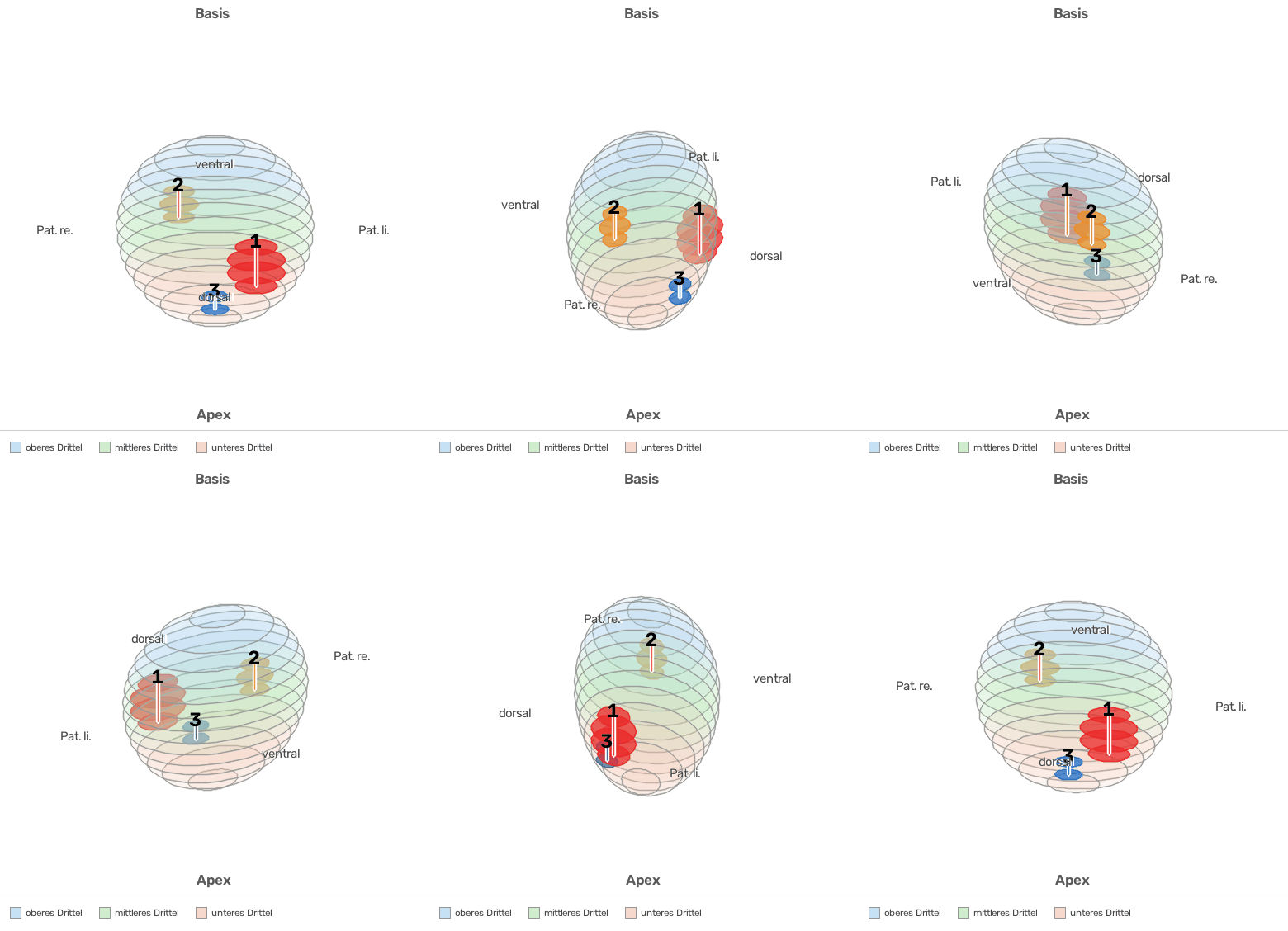
Der Befund sagt, wo ein Herd liegt; die Simulation zeigt, wie ihn die Nadel erreicht. Sie überträgt die Herde aus dem MRT in die Geometrie des Ultraschalls, legt eine virtuelle Sonde an die Prostata und zeigt den Schnitt, wie er am Gerät erscheinen würde – im Browser, mit Zielwerten je Herd. So lässt sich vorab am Modell durchspielen, ob ein Herd mit einem bestimmten Gerät und seiner Nadelführung erreichbar wäre.
Das MRT entsteht in Rückenlage, die Biopsie in Steinschnitt- oder Seitenlage – und der Sondendruck verformt die Drüse. Die Simulation repositioniert die Prostata starr um ihre Mitte (Kippung, Seitneigung, Verlagerung, Kompression); Sondenlage, Schnittbilder und Zielwerte folgen der gewählten Lage.
| Lage | Kippung | seitlich | Kompression |
|---|---|---|---|
| Rückenlage (MRT) | 0° | 0 mm | 0 % |
| Steinschnittlage | 10° | 0 mm | 10 % |
| Linke / rechte Seitenlage | 8° | 3 mm zur Liegeseite | 8 % |
Näherungswerte aus der Literatur zur MR/TRUS-Fusion, keine Patientenmessung – alle Werte lassen sich anpassen.
Einschubtiefe, Rotation und Nadelweg je Herd als Zahlen, direkt aus der MRT-Geometrie; der Lagerungseffekt wird sichtbar statt stillschweigend ignoriert.
Man sieht, ob ein Herd mit dem eigenen Ultraschallgerät und seiner Nadelführung erreichbar wäre – oder nicht. Herstellerübergreifend und auch ohne Fusionsgerät.
Ein Browser genügt: Sondenführung, Ebenenwahl, transrektaler und transperinealer Zugang und die Punktion lassen sich beliebig oft am Beispiel üben – mit derselben Herdnummerierung wie im Befund.
Synthetische Testdaten (drei fiktive Herde, kein Patientenbezug), öffnet in einem neuen Tab; aus der Anwendung startet dieselbe Simulation mit den Herden des aktuellen Befunds. Schematisch: Sondenlage aus der Kontur geschätzt, keine Gewebeverformung, keine Bildregistrierung – eine Orientierungshilfe, kein Navigationssystem. Herleitung: technische Dokumentation, Kapitel 2.5 und 2.11.
Die Demo wird nicht offen zum Herunterladen angeboten, sondern persönlich freigegeben. Bestätigen Sie Ihre E-Mail-Adresse – danach steht der Download sofort bereit.
Die Demo ist in wenigen Minuten installiert – ohne Adminrechte, ohne Registrierungs- oder Umgebungseinträge, alles liegt im gewählten Ordner. Dazu gehört die Freischaltung des Rechners beim ersten Laden einer Untersuchung; nach demselben Zwei-Schlüssel-Prinzip werden später auch die 30 PIRADS-Berechnungen der Demo und eine erneute Installation freigeschaltet.
C:\Prostate Commander, frei wählbar, wird angelegt (kurzer Pfad empfohlen – die KI-Umgebung legt tief verschachtelte Dateien an, Windows begrenzt Pfade auf 260 Zeichen). Desktop-Verknüpfung (Standard an) und Startmenü-Verknüpfung (Standard aus) sind reine .lnk-Dateien. KI-Umgebung einrichten (Standard an): torch + monai, 2–3 GB, im Installationsordner – ein vorhandenes Python wird genutzt, sonst eine eigene Umgebung, sonst das eingebettete Python 3.12 (Option, ca. 11 MB, ohne Installer). KI-Version: GPU (CUDA) bei erkannter NVIDIA-Karte (ca. 3 GB Download) oder nur CPU (Superauflösung fest x4v3, keine Zwischenbilder) – später durch erneutes Ausführen des Installers änderbar.
<Installationsordner>\run_seg.exe.
%LOCALAPPDATA%\deepnet und %ProgramData%\deepnet); eine erneute Installation verlangt einen Freischaltschlüssel – siehe Schritt 7.Die Dateien sind nicht signiert. Prüfen Sie stattdessen die Prüfsumme: in PowerShell Get-FileHash .\Prostate_Commander_Open.exe -Algorithm SHA256 – der ausgegebene Wert muss mit dem hier angegebenen übereinstimmen. Stimmt er nicht, die Datei nicht ausführen.
| Datei | Größe | Stand | SHA-256 |
|---|---|---|---|
Prostate_Commander_Open.exe | 549 MB | 14.10.2026 | 303d8225c0f93006bb10e9bdd9c200f96721ce2e7338075711b3d61a8074db74 |
Prostate_Commander_open.zip | 614 MB | 14.10.2026 | 2cf98c2a60fe84d43a514275cf866a91d2d64ebe66553523801342df675c0e9c |
Beide Texte liegen jeder Installation bei; der Installer zeigt den geltenden Text und verlangt die Zustimmung. Volltexte: Lizenztexte.
Kostenlos und nur zur Erprobung, 30 PIRADS-Berechnungen je Rechner; kein Medizinprodukt – nicht für Diagnostik, Therapieentscheidung oder Patientenversorgung. Installieren und testen bitte nur auf einem privaten Rechner.
So, wie sie aus einem Projekt an den Auftraggeber übergeht: ausschließlich an Unternehmen sowie Forschungs- und Bildungseinrichtungen, ein Arbeitsplatz je Lizenz, Versionsreihe 1.x, keine Weitergabe, kein Reverse Engineering. Überlassung „wie besehen“, Haftung für leichte Fahrlässigkeit ausgeschlossen, österreichisches Recht.
Nein. Es ist ein Forschungs- und Entwicklungswerkzeug ohne CE-Kennzeichnung – vollständig arbeitsfähig, aber nur als Nachweis der Entwicklungsleistung gedacht. Es liefert prüfbare Vorschläge und ersetzt keine ärztliche Beurteilung; Einzelheiten unter Rechtlicher Status.
Eine axiale T2-Serie ist Pflicht. Für die Herdsuche werden Diffusionsserien mit mindestens zwei b-Werten benötigt; sagittale und coronale T2 verbessern die Multiplanar-Ansicht (fehlen sie, wird aus der axialen reformatiert). Eine axiale T1-Kontrastmittel-Dynamik wird, wenn vorhanden, für die DCE-Bewertung genutzt.
Jede Korrektur – an der Kontur wie am Herd – wird als namenloses Lernbeispiel nur auf Ihrem Rechner abgelegt. Daraus lassen sich die Netze mit einem eigenen Werkzeug nachlernen; ein neues Netz wird nur übernommen, wenn es eine strenge Prüfung besteht, das alte bleibt gesichert. Nichts davon verlässt den Rechner.
Als HTML-Datei mit Patientenname und Datum im Ordner „Reports“ des Programms – ein zweiter Befund am selben Tag bekommt eine eigene Datei, nichts wird überschrieben. Per Rechtsklick auf „Report“ lässt sich auch Word oder LibreOffice Writer wählen.
Beides betrifft nur die Anzeige: Real-ESRGAN rechnet T2 und DCE hoch, RIFE erzeugt beim Blättern Zwischenbilder, Kontur und Herde gleiten mit. Messwerte, Herdsuche, Segmentierung und Befund arbeiten immer mit den Originaldaten; ADC und Diffusion bleiben ohne Superauflösung.
Ja. Jeder Knopf zeigt beim Überfahren einen Kurzhinweis mit Funktion und Taste; F12 schaltet diese Hinweise aus und ein, F1 öffnet die vollständige Hilfe. Auch in der Simulation erklärt sich jedes Bedienelement selbst.
Ja – direkt im Browser mit synthetischen Testdaten: Simulation starten. In der Anwendung öffnet sich dieselbe Simulation mit den Herden des aktuellen Befunds.
Die Auswertung arbeitet offline: keine Cloud, keine Telemetrie, Bilddaten verlassen den Rechner nie. Internet braucht es nur für den Bezug der Demo, für die KI-Bibliotheken bei der Installation und für die Freischaltung, bei der eine kleine Markendatei und Ihre E-Mail-Adresse an den Lizenzgeber gehen – keine Bild- oder Patientendaten. Diese Website setzt keine Cookies und kein Tracking ein.
Noch offene Fragen? Über das Kontaktformular erreichen Sie mich direkt.
Fachwissen wird im Gespräch in Software übersetzt – Radiologie und Urologie waren hier nur der Anlass. Technik, Labor, Verwaltung, Handel: dieselbe Schleife.
Nicht nur Code: Tests, Hilfe in zwei Sprachen, Befunde, Installer ohne Systemeinträge, Lizenztexte und Website entstehen im selben Prozess – und auf Wunsch eigene, lernende KI.
Erste lauffähige Teilstände in Tagen, eine vollständige Fachanwendung in Wochen – der Pilot brauchte zwei.
 deepnet.at